
深浅模式
GCLI2API——Zeabur版
教程来源
版权声明
我通过下方地址学习到本部署方式,感谢
NiceBule老师:原贴地址(同时也是sukaka老师在类脑发布的帖子):点击进入 (注:需要先加入Discord类脑服务器)
该教程项目来自Github @su-kaka 老师的 gcli2api 项目
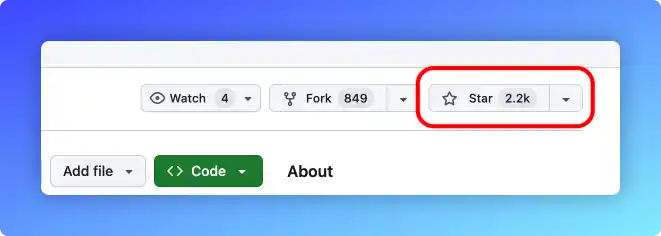
Github项目地址:su-kaka/gcli2api-点击进入
一些说明
如果只是部署gcli2api(本教程项目)的话,zeabur可以支持全天候运行,无需保活;
CLI比较玄学,部分用户在获取凭证后,一次都没有使用,仍报429错误,样本较少,没有发现规律;
另一个玄学,部分账号可能会报错
403,这意味着Google认为你的账号或者网络环境可疑,不允许你使用Gemini CLI这个渠道,普通账号只能换号重新尝试。当前CLI额度刷新时间为:首次调用后的24小时后。
如果实在用量较大,频繁429,且也没有多个google账号的话,可以到类脑、旅程等社区,寻找大锅饭类公益站。(不做具体推荐,请自行寻找)
如果是使用共享凭证的公益站,获取凭证教程仍可
参考(每个站点都不一样): 获取GCLI凭证
一、必备条件
必要的网络条件;
已有谷歌账号且已经创建项目;
如果没有,或者不确定是否创建过项目的话,参考教程:如何注册谷歌账号
二、 注册Zeabur账号
1, 注册并登录
地址:https://zeabur.com/zh-CN/login
你可以使用 Google 账号直接登录,也可以使用一个其他的邮箱号注册。本教程直接使用Google账号进行登录(未注册会自动注册)。
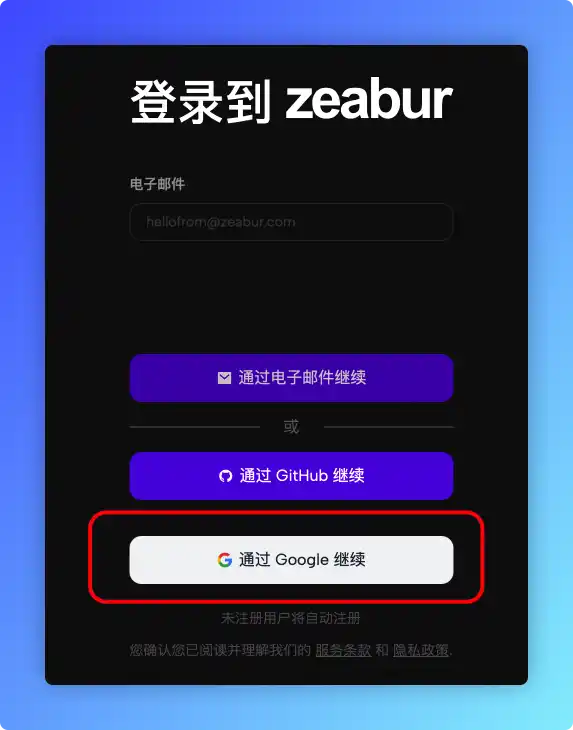
根据提示完成登录。
2,验证手机号
有个问卷弹窗可以直接关掉,语言我们选择 简体中文。
一直下一步,进行手机验证。
(可以使用国内手机号,以 +86 开头)
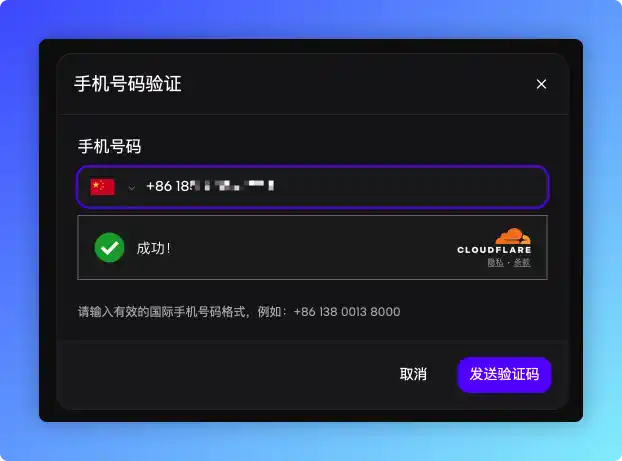
根据提示完成手机号验证,然后一路点下一步 或 同意/继续 完成注册。
注意
手机号验证是 必要的 ,否则将无法创建项目
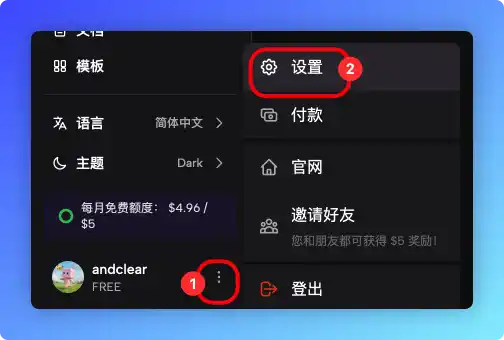
如果你在首次登录时,Zeabur没有要求你验证手机号,你可以在 设置 → 通用设置 → 个人信息 处添加并验证你的手机号。
三、部署项目
1,项目部署
打开链接:https://zeabur.com/templates
搜索gcli2api(懒人直接在下面复制)
gcli2api选择 By su-kaka 的项目。
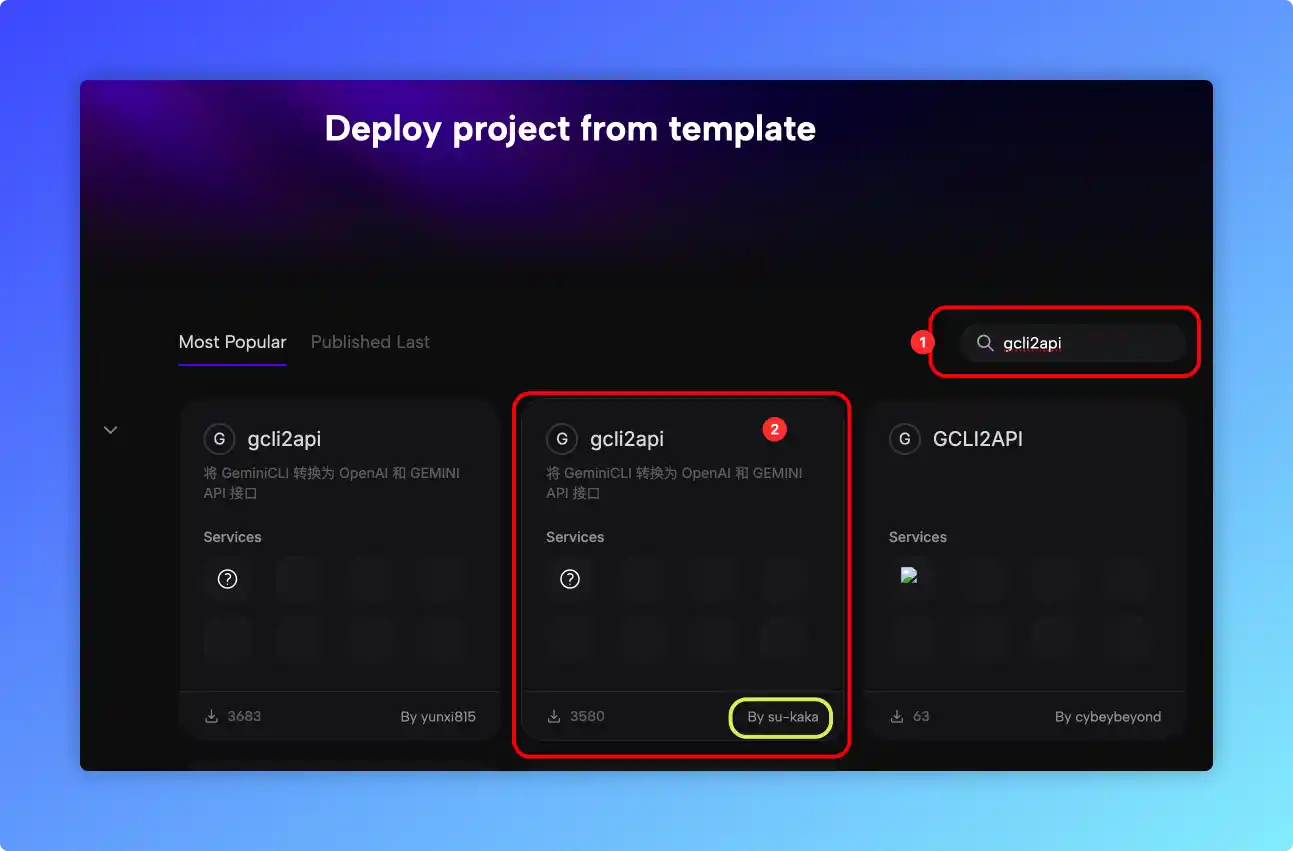
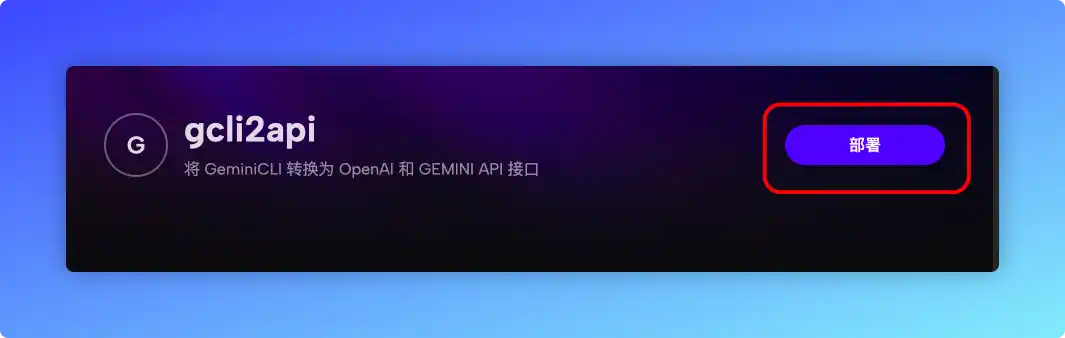
在打开的页面中,点击 部署
如果你是通过手机操作,看不到"部署"按钮,把手机横过来试试看(横屏)
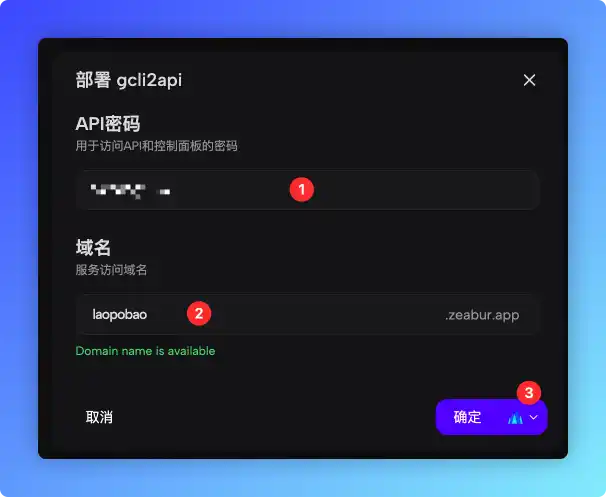
在弹出的窗口中,填写必要信息:
- API密码:这是你之后进入管理面板,以及在酒馆等其他地方调用ai时的密钥;
- 域名:这里写一个比较好记的(不能和其他人的重复,如果重复会报红色错误);
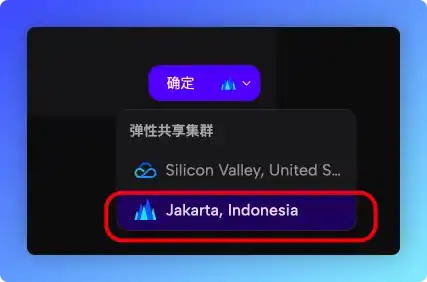
- 弹性共享集群:群定右边的图标,要和我的截图中的一致,如果不一致,请点击确定右侧的箭头进行切换。
必须要是 Jakarta , 如下图。
都无误的话,点击 确定 ,等待部署完成。会显示如下图:
2,设置域名
不确定是不是Zeabur的问题——我们在上一步设置了域名,但实际上还是无法直接访问的,所以需要重新设置。
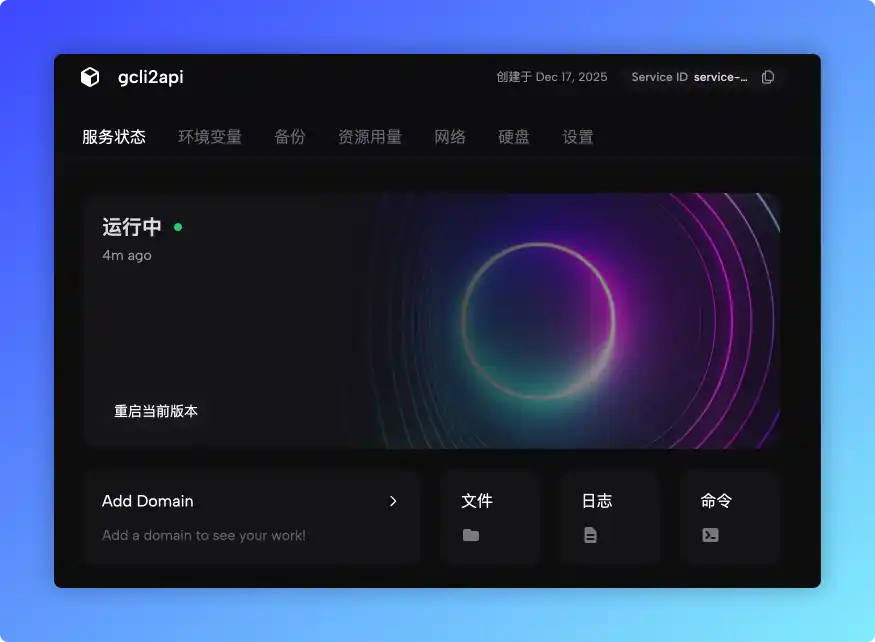
点击Add Domain (或者上方的网络标签页)
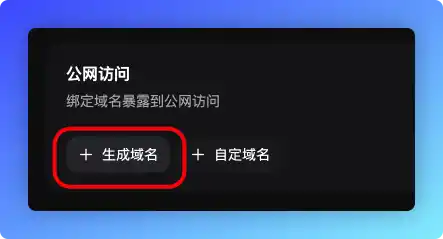
不要管内网访问,我们要在 公网访问 中生成一个域名。
点击+ 生成域名
输入一个域名前缀,同样,不能和其他人的重复,然后点击 确认绑定 。
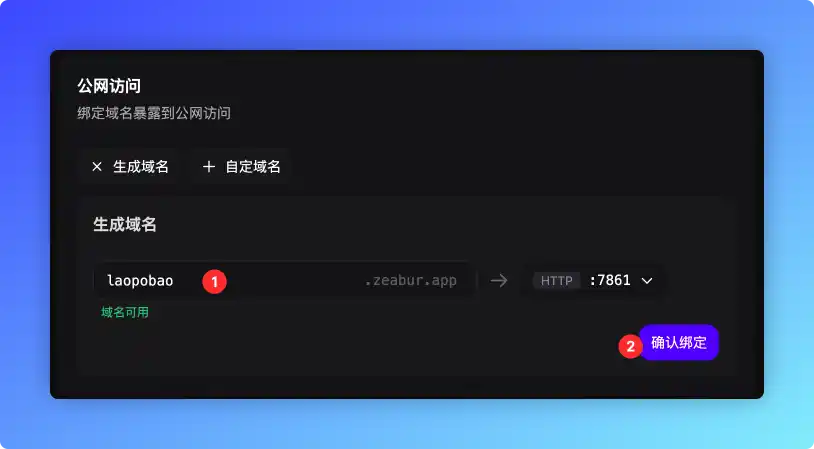
域名会进入Provisioning的状态。
我们等待一会儿,当域名变成绿色背景,就完成部署了。如图(图中是我第二次部署时截的图,所以域名不一样):
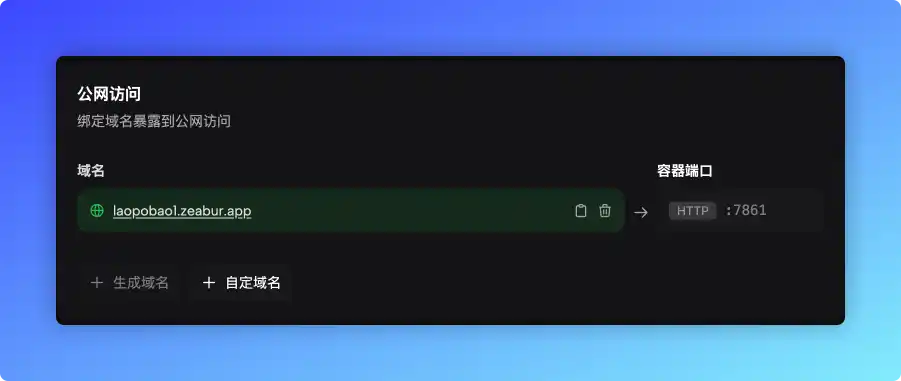
这个时间并不固定,我首次部署2分钟就完成了,第二次等了7分钟左右。耐心等待即可。
等了4、5分钟还没有变绿——试着刷新一下看看。
这里的地址,就是gcli2api的后台管理地址,以及api调用地址。
四、管理后台(控制面板)使用方法
1,进入管理后台
通过你刚刚设置的域名,进入管理后台。
如果一直报错502,无法打开,请查看本教程最后部分的 常见问题。
通过你刚刚设置好的 API密码 进行登录。
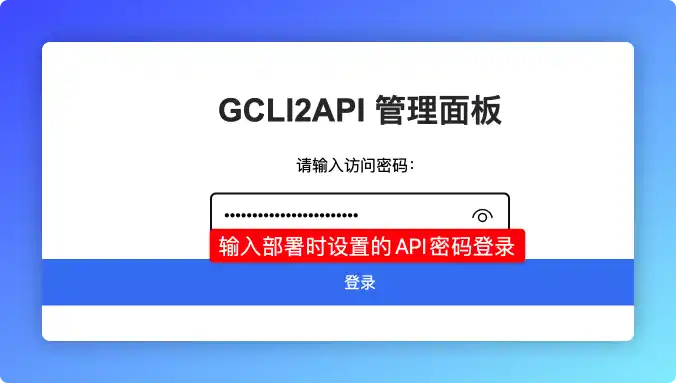
2,获取GCLI凭证(重要)
在OAuth认证页面,点击 获取认证链接 ,然后点击认证链接,在新打开的页面中登录你的谷歌账号。
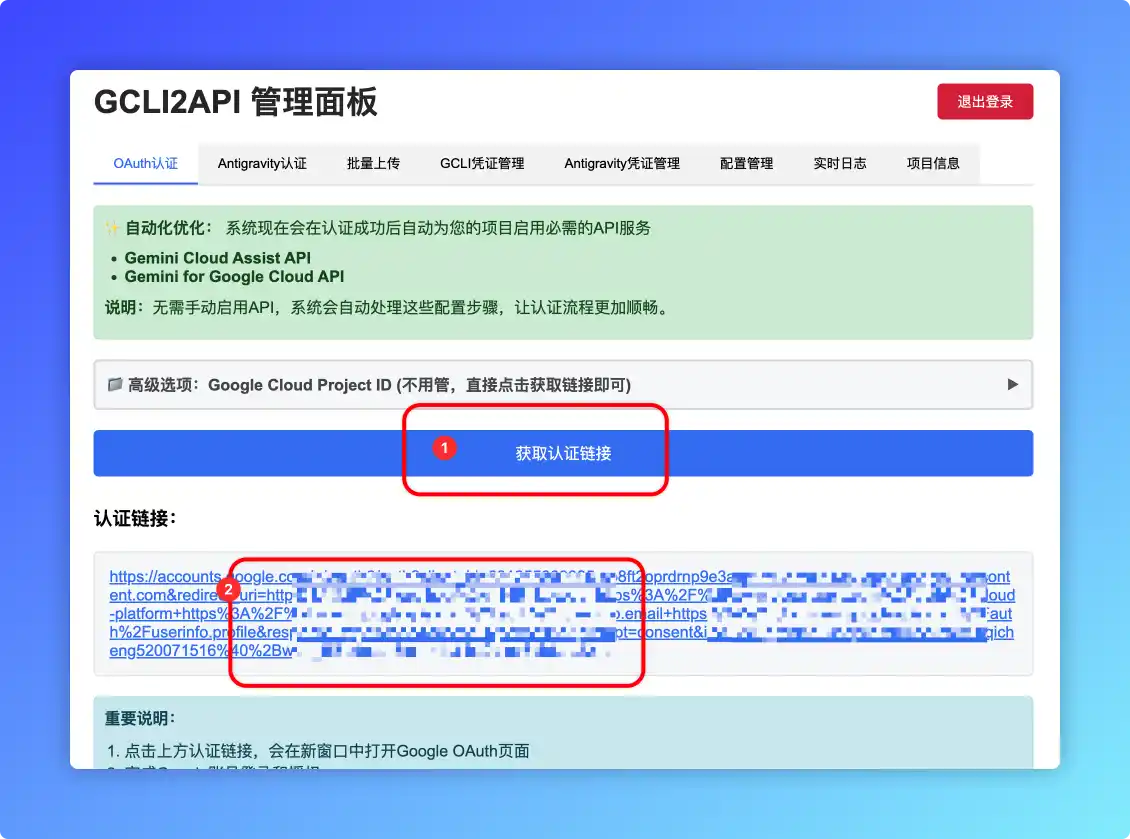
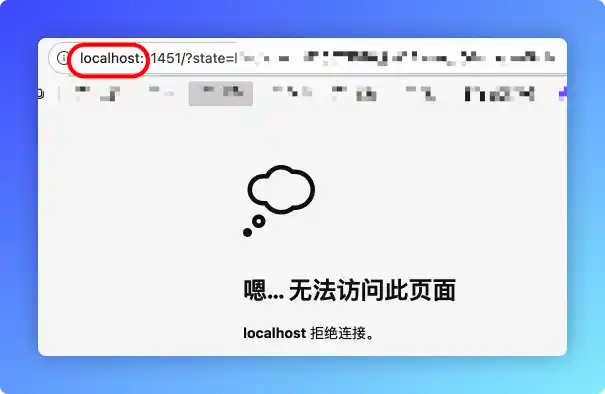
登录后,会打开一个以localhost开头的错误页面,这是正常的,如图:
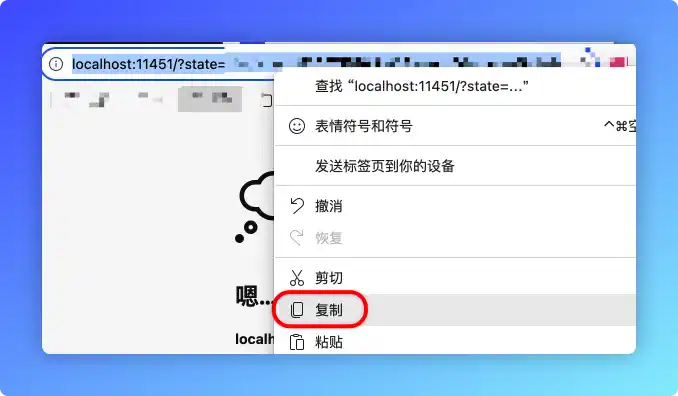
全选地址栏,复制这个地址。
回到管理后台页面,滑到下方,找到 无法回源?试试快捷方式,点击展开。
在输入框里粘贴你刚刚复制的一长串地址,然后点击 从回调URL获取凭证
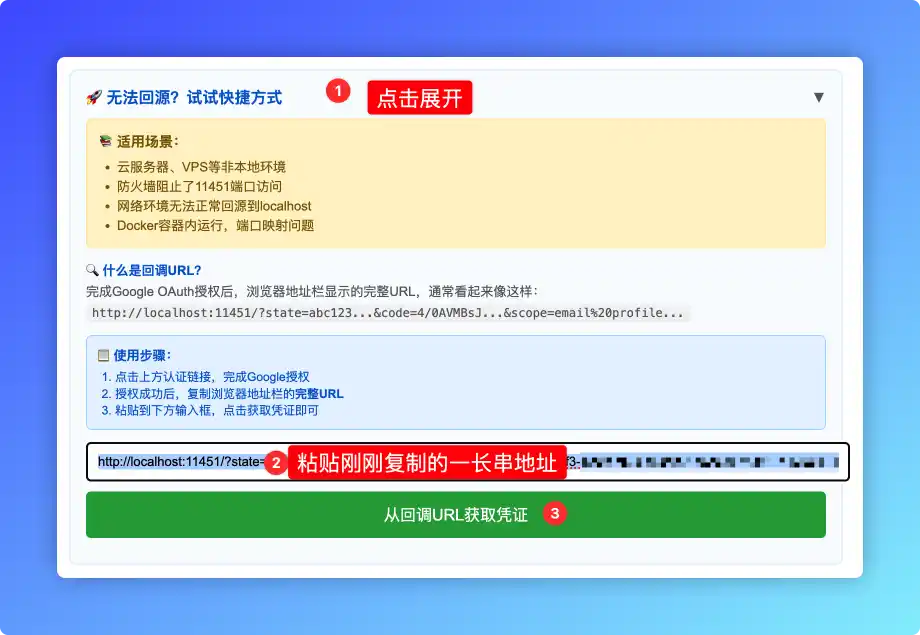
稍等几秒钟,页面显示认证文件内容,并提示认证成功,凭证已保存,如下图:
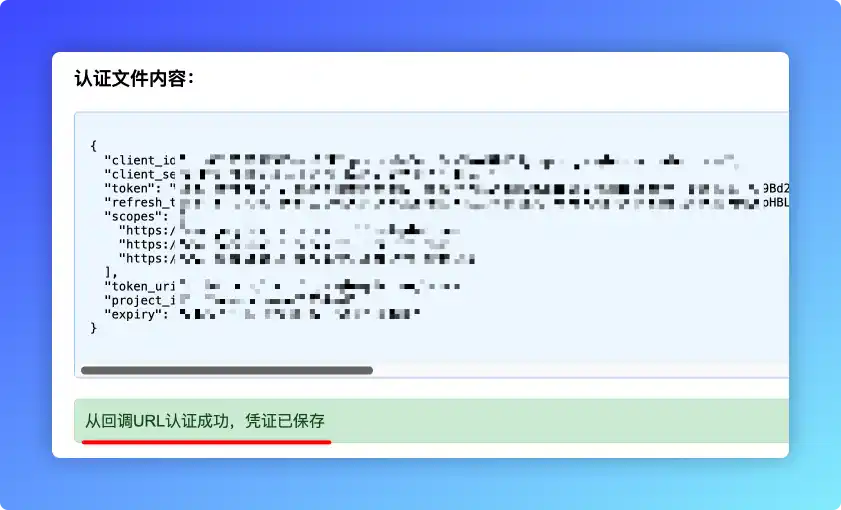
这里的文件内容不需要复制,因为已经自动保存好了。
我们可以在控制面板的 GCLI凭证管理 中看到,如图:
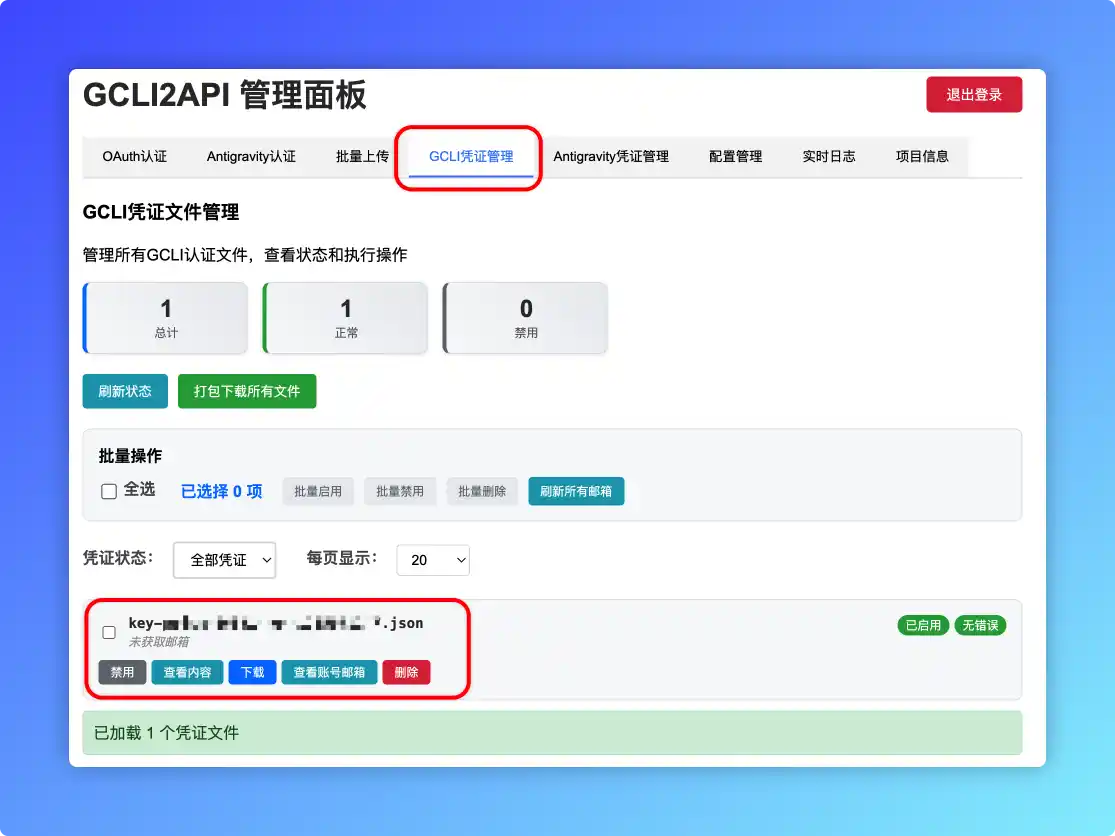
需要多个凭证?
这个项目,支持多个凭证自动轮换。
单个google账号,即使你创建再多的凭证,额度也不会叠加,额度是按照单个账号计算的。
所以如果你需要多个凭证——首先你需要更多的google账号。
3,获取Antigravity凭证
注意
仅Google Pro账号可用,普通账号不可用。
Antigravity凭证在控制面板的Antigravity认证页面获取。获取步骤,与上一步的GCLI凭证获取是一样的。
危险操作
在项目后台中,有一个配置管理的选项卡。
如果你不了解各个设置项的实际含义,请不要进行修改!
五、在酒馆中使用
在酒馆中API页面中,进行如下配置:
API:聊天补全
聊天补全来源:自定义(兼容 OpenAI)
自定义端点:https://你的项目地址/v1
你的项目地址
你的项目地址,就是你在这里设置的地址
例如我设置的是laopobao1.zeabur.app,那我的端点就是 https://laopobao1.zeabur.app/v1
自定义API密钥:你设置的API密码
输入模型名:留空,不用自己填
可用模型:留空,不用自己填
以上内容填写完后,点击连接,如果填写无误,可用模型那里应当会出现内容,选择模型,然后点击发送测试消息,等待一下,出现绿色弹窗,配置完成。
重要信息
- 如果你有pro账号,且使用Antigravity凭证的话,自定义端点为:
https://你的项目地址/antigravity/v1,聊天补全来源仍为自定义(兼容 OpenAI)。
常见问题
1, 部署完成后,后台管理页面打不开,显示502错误
根据小红书用户
@喜亦安老师的尝试,可能也和你的网络环境有关,开/关你的🔮试试。
请先检查容器日志,打开 服务状态 页面,点击 日志,查看是否有报错。如果日志有报错,可能是程序崩溃、启动失败等,可以在 服务状态 页面点击 重启当前版本重启尝试。
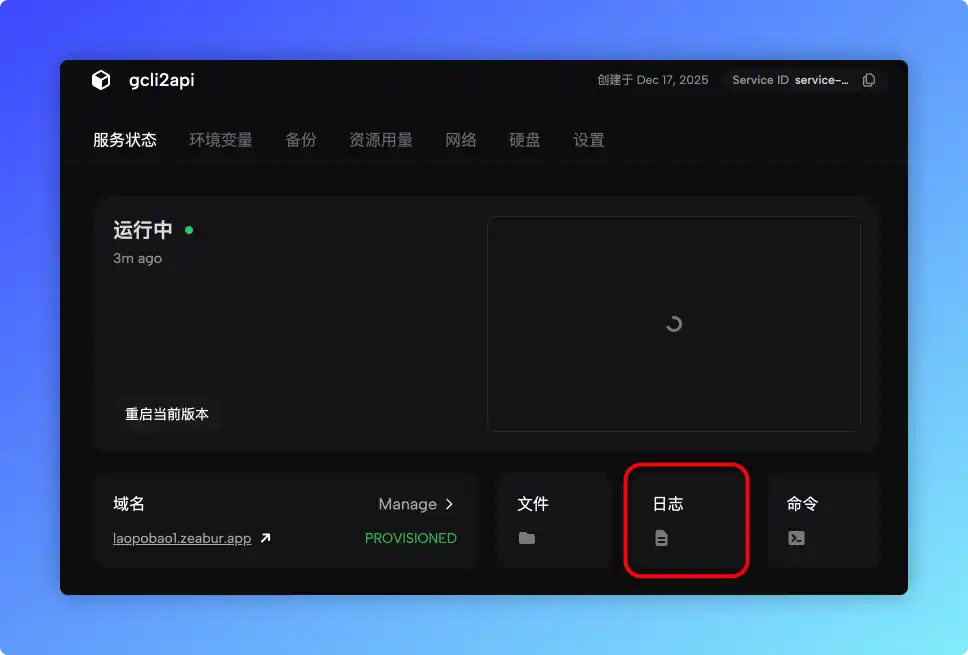
如果日志中没有报错信息,仍然始终502的话,可以试着删除项目并重新部署(按照流程重新来一次)。
删除方法:
在项目页面点击 设置,在通用设置页面滑到最底部就能找到删除项目了。 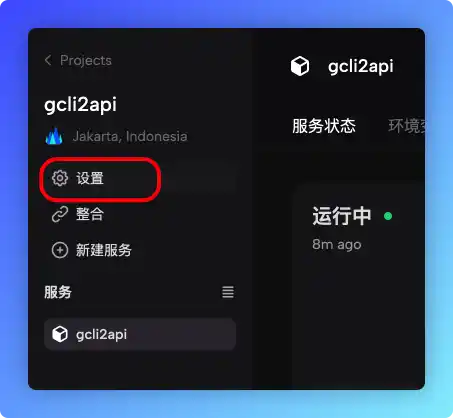
点击删除,跟着提示进行即可。
2,待补充....
教程结束。