
深浅模式
Windows 酒馆部署教程
建议 **不建议使用任何一键安装、一键脚本、一键包等方式进行安装,除了安全问题外,在部分电脑中可能会报错。所以推荐
使用本教程中的步骤进行安装,对于小白用户而言能够避免一些问题。**
以上仅为个人、纯主观提示,因为我技术水平过菜,所以并没有说任何大佬的一键包、一键脚本不好的意思。
温馨提示:
为了避免错误,代码请直接从本文档中复制。
你可以点击代码块右上角直接复制。 如:

(鼠标放上去就会显示这个图标啦)
一、安装前置软件
在 Windows 上安装酒馆之前,必须先要安装 Git 和 Node.js。
为了进一步简化安装过程,我们不通过命令行的方式安装,而是直接通过 Git 和 Node.js 的安装包来进行安装。这种安装方式可以避免 大部分的错误。
1,确认你的 Windows 架构
在安装之前,需要确认你的 Windows 使用了什么架构。
右键点击 windows 图标(开始图标),然后点击系统。
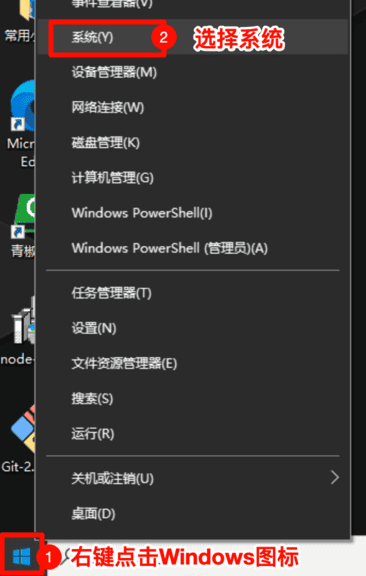
在打开的页面中查看设备规格,确认 Windows 架构:
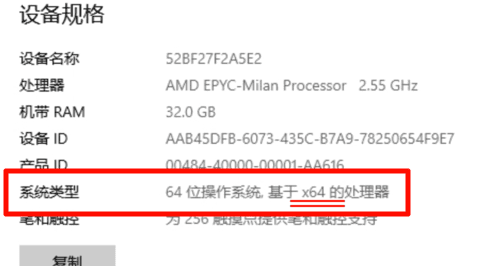
显示内容
显示为:基于 x64 的处理器,为 x64 架构;
显示为:基于 x86 的处理器,为 x86 架构,直接关掉网页,本文档不提供 x86 架构的安装方式;
显示为:基于 arm 的处理器,为 Arm 架构。
确认了你的架构后,只需要下载安装下方【对应架构】的安装包就可以了
不需要全部下载
2,安装 Git
请到 Git 官网下载软件
地址:https://git-scm.com/downloads/win
选择你对应的架构下载文件
- 如果你的电脑是 x64 架构,下载
Git for Windows/x64 Setup文件 - 如果你的电脑是 Arm 架构,下载
Git for Windows/ARM64 Setup文件
下载完成后,双击安装包进行安装。
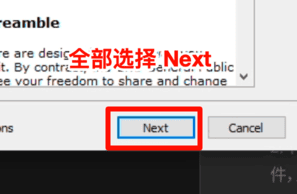
注意! 安装过程全部点击 “Next”,不要更改任何选项
安装路径也不要改,避免可能产生的报错(文件不大,安装到C盘也没事的)
安装完成后如果弹出网页,关掉就行,不必理会。
3,安装 Node.js
请到 Node.js 官网下载软件
地址:https://nodejs.org/zh-cn/download
请根据你的架构下载对应的安装包:

注意选择内容
如果你的电脑是 x64 架构,选择x64,然后点击
Windows安装程序(.msi)进行下载如果你的电脑是 Arm 架构,选择 Arm,然后点击
Windows安装程序(.msi)进行下载
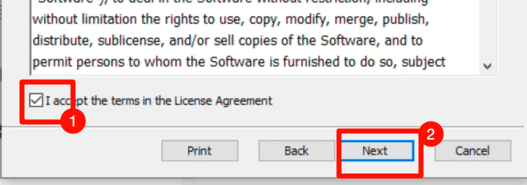
下载完成后,双击安装包进行安装。
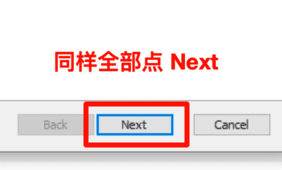
这一步把 I accept the terms ....勾上,就能点 next 了。
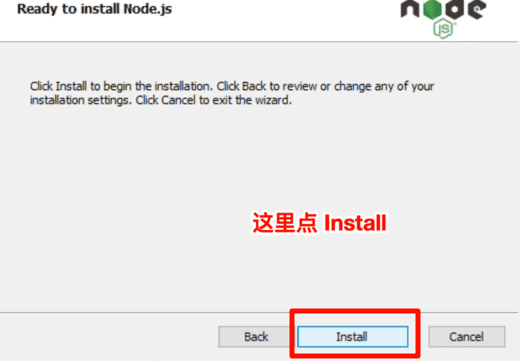
这一步点 Install
注意!
【安装过程全部点击 “Next”,和“Install”,其他地方不要更改任何选项】
安装路径也不要改,避免可能产生的报错(软件体积不大,安装到C盘也没事的)
安装完成后如果弹出网页,关掉就行,不必理会。
4,测试前置软件是否安装成功
按 Window + R 键,输入 cmd,打开 CMD 窗口
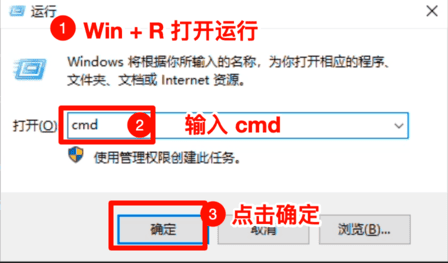
在打开的窗口中分三次输入以下代码,输入后按回车:
bash
git -vbash
node -vbash
npm -v如图:显示版本号就是安装成功了
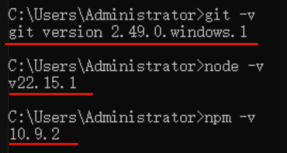
界面不一样?
- 没事!前面的 C:\Users\Administrator> 和你的不一样是正常的
- 你可能安装了更新的版本,所以版本号不一样也是正常的
错误情况!
如果显示:"git"(或者 node 或者 npm)不是内部或外部命令,也不是可运行的程序或批处理文件,则代表安装 失败,检查你是不是安装了错误架构的版本,或者你是不是更改了安装位置,重新安装一次即可。
重新安装的话记得也要用这三个命令来验证是否安装成功。
二、安装酒馆 SillyTavern
注意!
之后的步骤,如果报错、无法运行,可能是网络环境的问题,请自行解决。
1,配置安装源
我们更改一下安装源,以免因网络问题导致安装失败。
1.1 查看安装源
在 CMD 窗口中,输入以下代码,查看当前的安装源:
bash
npm config get registry会显示:

https://registry.npmjs.org 就是国外源,我们需要更改它。
1.2 更改安装源
在 CMD 窗口中输入以下代码,我们使用阿里的镜像源:
bash
npm config set registry https://registry.npmmirror.com输入后不会返回内容,这是正常的,不是错误。

我们需要再次查看是否更改成功。
1.3 查看安装源是否更改成功
再次在 CMD 窗口中输入以下代码,查看安装源是否已经更改:
bash
npm config get registry当我们看到安装源已经更改为:https://registry.npmmirror.com ,就代表已经更改成功了。
如图中的对比:
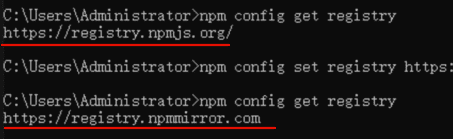
此时可以关掉当前的 CMD 窗口了。
2,安装酒馆
哇咔咔,终于到了安装酒馆的环节了
首先我们要确定自己的酒馆要装在电脑哪个位置。
【不建议】直接装在桌面,会占用 C 盘的空间。
本文档接下来的演示中,会将酒馆安装到 D 盘。
提示
本教程安装完后,酒馆的实际路径是 D:/SillyTavern/SillyTavern
这是为了防止你在安装的时安装到错误路径
如果你对命令行操作比较熟悉,可以自行更改安装路径
2.1 在计算机中创建安装目录,并赋予权限
在 D 盘中新建一个文件夹,重命名为 SillyTavern
来吧,复制我这个
SillyTavern危险操作
为了避免之后使用中的错误,墙裂建议不要使用中文路径!
如图:
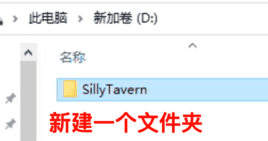
为了避免因为权限问题导致无法写入文件,我们需要先设置一下这个文件夹的用户权限。
(非必要,但是是为了后面不出错)
- 右键点击刚刚创建好的文件夹
SillyTavern,点击属性
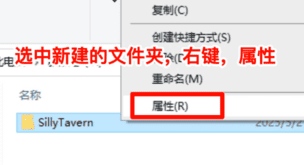
- 选择
安全选项卡,选中任一用户,然后点击编辑
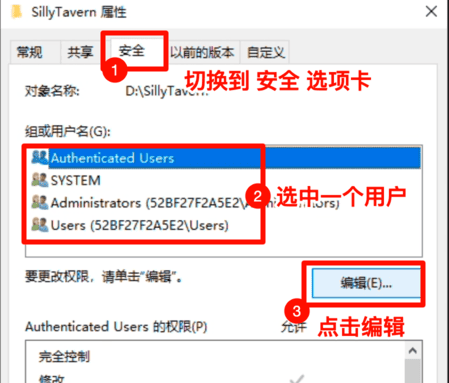
- 在弹出的窗口中,选择一个用户,在
Authenticated User 的权限(P)中,勾选完全控制,然后点击应用。
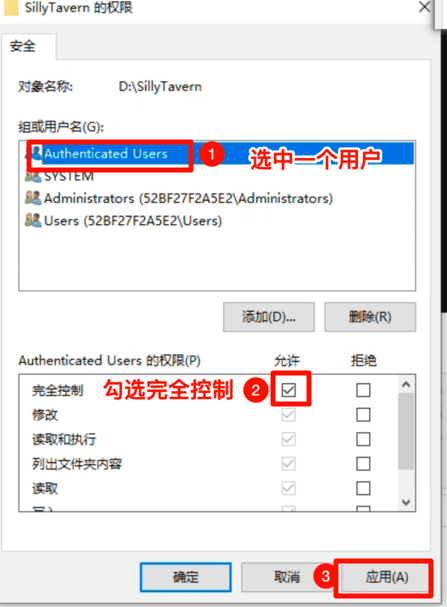
使用相同的方法,将所有用户都设置为
完全控制。全部设置完成后,点击
确定关闭属性窗口。
2.2 安装酒馆
我们打开刚刚创建的 SillyTavern 文件夹,点击文件夹的地址栏的空白处,输入 cmd ,然后按 回车(Enter/换行键)
如图:

这时会打开一个新的 cmd 窗口,和之前不同的是,前面的路径发生了变化,如图:
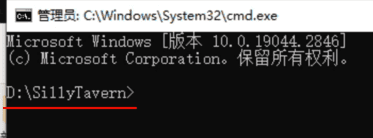
输入以下命令,然后按 回车 ,开始安装酒馆:
bash
git clone https://github.com/SillyTavern/SillyTavern.git -b release会有一些代码出现,这一步可能会有点慢,速度和你的网络速度有关。
等待一会儿,出现以下界面,代表安装完成。关注 done(完成)字符。
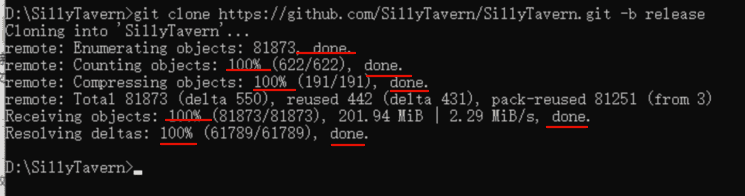
和我的图不一样?
不同版本的文件数量不一样是正常的,如 81873/81783 这种数字,不一样是正常的,你主要需要关注 done 和 100% ;- 如果这一步你没有安装成功,界面后面和我这个不一样的话,你可以复制错误代码发给豆包、元宝等等,看错误出在权限问题,还是网络问题;
- 如果是网络问题的话,你需要更改你的网络。
关闭当前的 CMD 窗口。
2.3 安装酒馆运行环境
已经安装成功的话:
我们打开 D 盘 的 SillyTavern 文件夹,发现里面还有一个 SillyTavern 文件夹,这是正常的。
我们再继续打开 SillyTavern 文件夹,重复刚刚打开 CMD 窗口 的方法。
即点击文件夹的地址栏的空白处,输入 cmd ,然后按 回车(Enter/换行键)
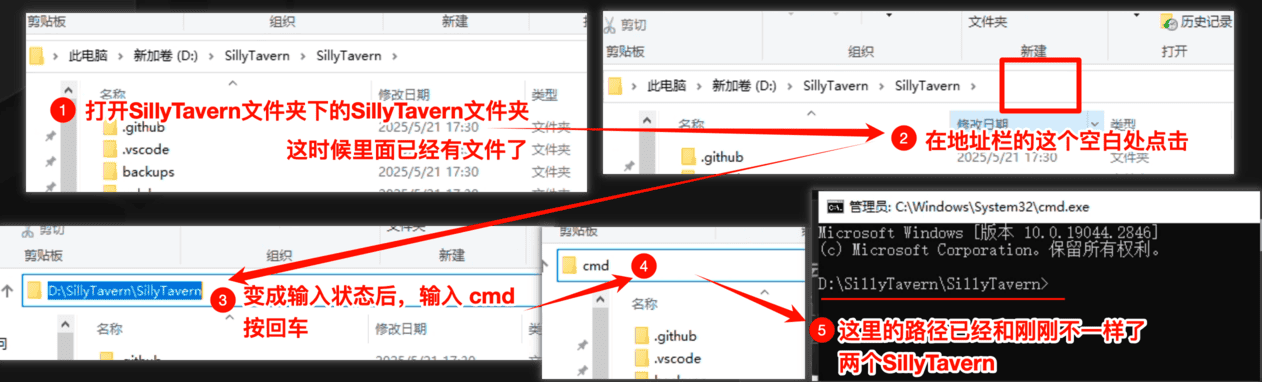
【注意 CMD 窗口中路径的变化】
我们在新打开的 CMD 窗口中,输入:
bash
npm install然后等待代码运行完。
这个过程可能有点慢,耐心等待。
安装成功如图:
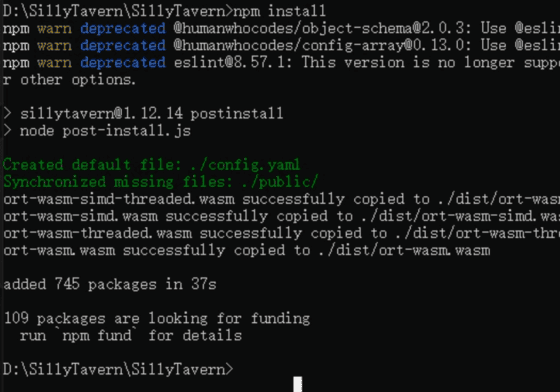
数字和我的不一样?
因为版本不同,所以数字不一样是非常正常的,不用担心,继续吧~
到这里我们已经完成了所有酒馆的安装步骤。
3,酒馆,启动!
根据你的安装目录,进入 SillyTavern 目录。
例如我就是 D 盘 → SillyTavern → SillyTavern,打开后找到 Start.bat 文件,双击打开
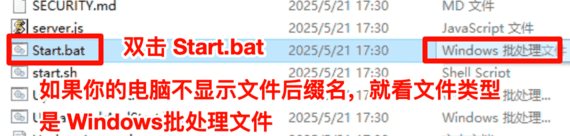
注意
会弹出一个 CMD 窗口,运行一堆代码,等待一下,直到出现这些内容:
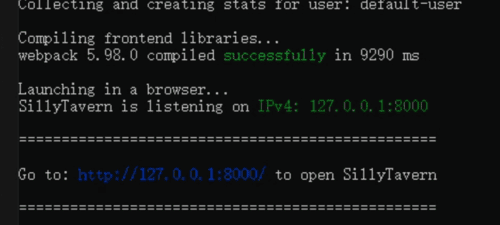
默认会直接打开浏览器,然后顺利启动酒馆。
如果你的浏览器没有打开,但是界面中有上面的内容,可以自己打开浏览器,在地址栏中手动输入 http://127.0.0.1访问。
危险操作
在使用酒馆的过程中,这个黑色的 CMD 窗口不能关闭,需要始终运行!!
畅玩你的酒馆吧!
三、小技巧以及如何更新你的酒馆
1,小技巧
你可以右键点击启动酒馆的 Start.bat,选择 发送到 → 桌面快捷方式。
你的桌面就会出现 Start.bat 的快捷方式啦,你可以重命名它,例如改成 启动酒馆。
下次你就可以直接在桌面上双击它来启动你的酒馆啦!
2,如何更新你的酒馆
酒馆基本上每个月会更新一次稳定版本。
在 Windows 上,酒馆的更新非常简单。
在你的安装目录,找到 UpdateAndStart.bat 文件,双击运行。
程序会自动更新并启动酒馆。
危险操作
注意,文件夹中还有一个 UpdateForkAndStart.bat 文件,不要使用它。
下方是进阶教程。
进阶教程非必要,如果只在电脑上使用就可以满足你的需要,那么就完全不需要查看后面的内容。
进阶教程
进阶教程分两部分。
第一部分:在局域网通过其他设备访问 Window 电脑上的酒馆
- 可以让你在局域网内,通过手机、平板等设备来访问你的酒馆。
- 电脑和手机/平板需要通过同一个路由器连接网络,电脑有线或无线连接都可以。
第二部分:在任何网络访问 Windows 电脑上的酒馆
- 可以让你在任何网络下,通过手机、平板,甚至是其他的电脑来访问你的酒馆。
进阶一、在局域网通过其他设备访问 Window 电脑上的酒馆
1,设置酒馆配置文件
注意
请注意:本设置方式再次登录酒馆时需要输入用户名和密码。
本设置是为了各种不同的路由器、IP 地址的最大兼容性。如果你本身知道怎么设置配置文件,可以自行进行设置,不必非要和我这个一 样。
1.1 打开 config.yaml 配置文件
打开电脑上酒馆的安装目录,例如我的安装目录在 D:/SillyTavern/SillyTavern
找到 config.yaml 文件,右键 点击,然后选择 打开方式
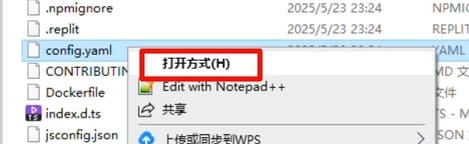
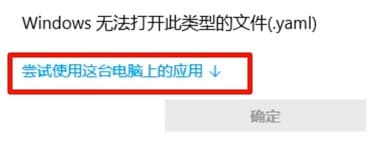
如果你这里显示无法打开此类型的文件,点击 尝试使用这台电脑上的应用 ↓
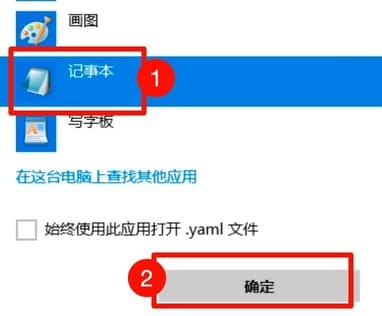
选择 记事本 ,然后点击 确定 (如果你有安装其他代码编辑器打开的话更方便)
1.2 更改配置文件内容
在打开的 config.yaml 文件中,找到以下内容更改
你可以按 Ctrl + F 查找来快速定位代码位置。
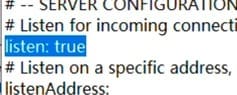
① 将 listen: false 改为 listen: true
解释
打开监听
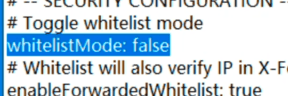
② 将 whitelistMode: true 改为 whitelistMode: false
解释
关闭白名单模式(为了兼容不同 IP)
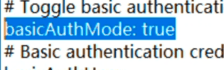
③ 将 basicAuthMode: false 改称为 basicAuthMode: true
解释
开启密码访问
④ 为了安全起见,我们要使用密码访问。
不要担心密码访问太麻烦,在电脑或手机上登录,点击记住密码,之后就不用啦。
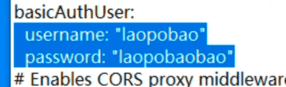
找到 basicAuthUser ,更改 username 和 password 的内容
危险操作
需要保留英文字符的引号
其中:username 对应 用户名 , password 对应 密码。
例如我将我的用户名改为了 laopobao ,密码改为了 laopobaobao
虽然这里保留了引号,但是实际登录时是不需要输入引号的
至此完成所有 config.yaml 文件的更改。
危险操作
除非你知道怎么配置,否则不要更改文件中的其他内容。
1.3 保存 config.yaml 文件并重启酒馆
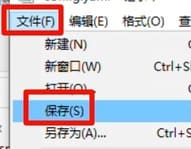
点击 文件,保存,然后可以关闭这个文件了。
接下来我们 重新启动酒馆。
如果你的酒馆正在运行,需要 关闭黑色的 cmd 窗口,然后重新运行 start.bat
如果弹出网络访问窗口,点击 确定,或者 允许(我没有截到图 T.T)
2,获取电脑的 IP 地址
右键点击 win 图标/开始图标,选择 网络连接
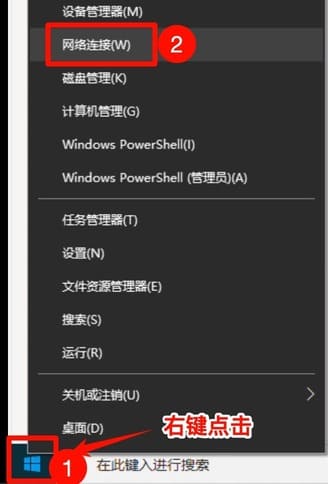
在网络状态中,点击 属性
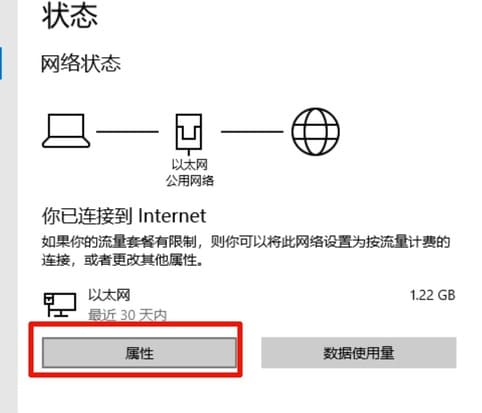
在属性面板往下滑,找到 IPv4 地址,复制你的 IPv4 地址备用
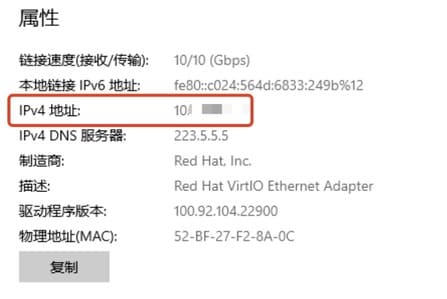
例如:192.168.31.42
3,拓展-为电脑分配静态 IP 地址
提示
在局域网中,有时候设备的 IP 地址会改变,我们可以在路由器中直接将电脑的 IP 地址设置为静态 IP 地址,这样 IP 地址就不会变 了。
以小米路由器举例,在浏览器中输入 192.168.31.1,进入路由器后台
注意
不同路由器品牌这个地址不同,你或许可以在路由器的底部找到地址)
使用你的路由器管理密码,登录你的路由器管理后台。
如果你实在找不到路由器的管理地址,或者你没有路由器的管理密码,那不进行设置也可以,哪天无法登录了,只需要再次查看电脑的 IP 地址,使用时候更改一下就好了。
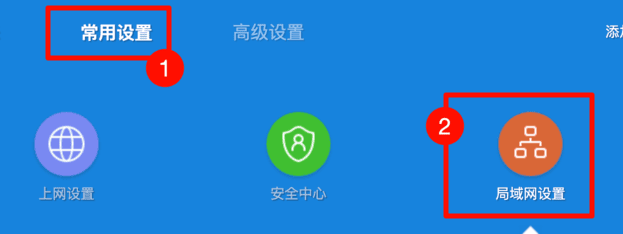
3.1 点击 常用设置 ,局域网设置(不同品牌的路由器设置路径可能不一样,但是大概率在局域网设置中)
3.2 找到 DHCP静态IP分配,点击 添加
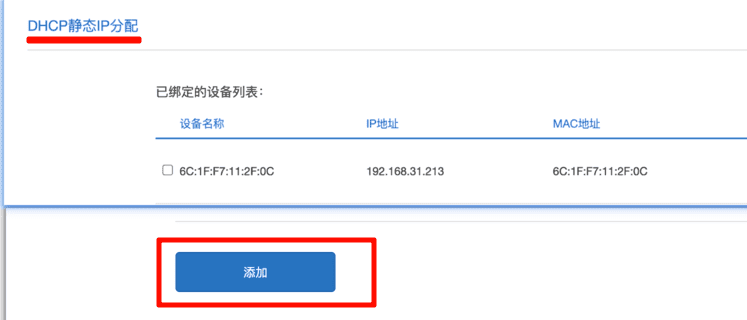
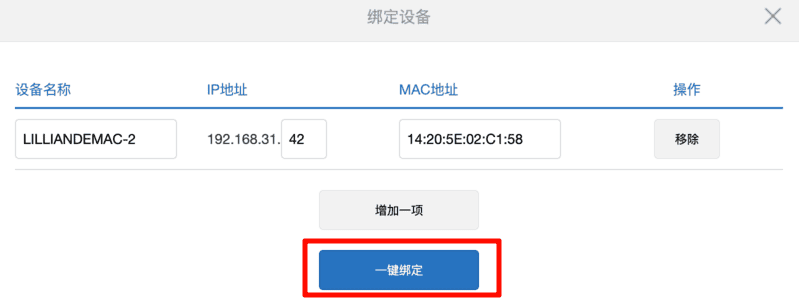
3.3 在弹出的页面中,这里会列出所有局域网中连接的设备,包括手机、电脑、智能家居等。
不想绑定地址的设备可以点击移除。
如果不你了解网络设置相关知识,请不要手动更改设置,否则可能造成设备无法访问网络的严重后果。
懒人也可以直接一键全部绑定了,影响不大。
4,在手机上访问酒馆
打开你的浏览器,在地址栏粘贴或者输入你刚刚复制的 IP 地址,即你的 电脑的 IPv4 地址。在后面加上 :8000
例如我刚刚复制的 IP 地址是 192.168.31.42
那么我的酒馆访问地址就是 192.168.31.42:8000
容易出错
冒号需要是在英文输入法下输入的符号,中文输入法输入的不行!
部分愚蠢的浏览器不能识别 IP 地址访问的话,可以在前面加上 http://
例如:http://192.168.31.42 (实际地址改成你自己的)
然后你就发现已经连接上你的酒馆啦!
5,使用须知【必看】
请务必知悉,当你通过局域网其他设备来访问酒馆时:
⚠️ 注意
- 不能关闭电脑上启动酒馆时打开的那个 cmd 窗口,但是可以关闭浏览器;
- 电脑不能断电,不能关机,不能断网,不能睡眠,请自行搜索怎么让 windows 电脑不自动睡眠;
- 笔记本电脑的话也同样不能断电,不能关机,不能断网,不能睡眠,如果需要合盖,请自行搜索如何让笔记本电脑合盖不睡眠,并自行测试连接;
- 如果人不在电脑前,可以关闭电脑的显示器。
- 如果第一次打开在其他设备上打开酒馆比较慢,可以试试刷新一下。
- 其他设备访问速度,和你的 wifi 信号有关。
进阶二、在任何网络访问 Windows 电脑上的酒馆
1,登录 Tailscale
1.1 打开 tailscale
点击下方链接进行打开:
1.2 登录
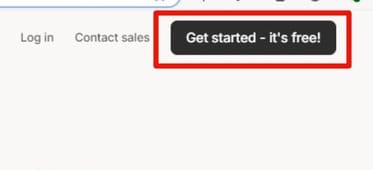
点击右上角 Get started -it's free 按钮
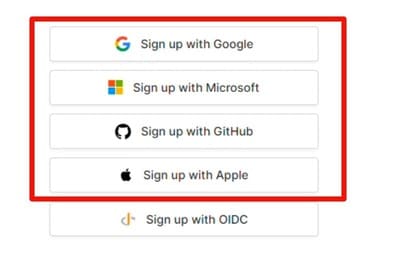
选择其中任一种方式进行登录
根据页面提示完成登录
1.3 如果你是第一次登录
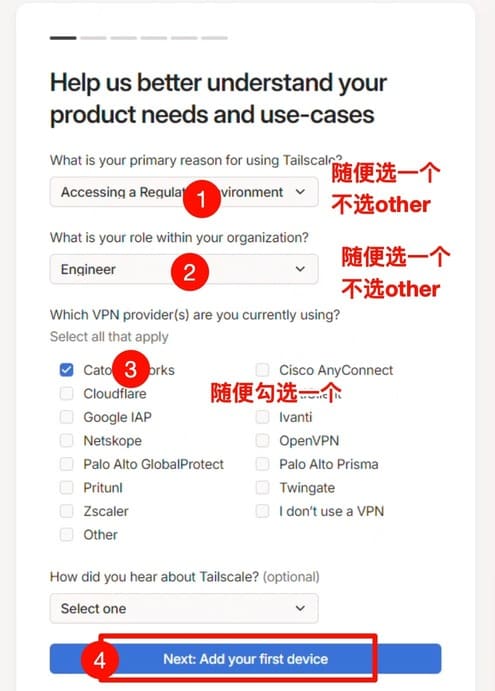
跟着我一起设置基本信息。
这里随便选选,然后点 Next:Add your first device
1.4 下载 Windows 客户端
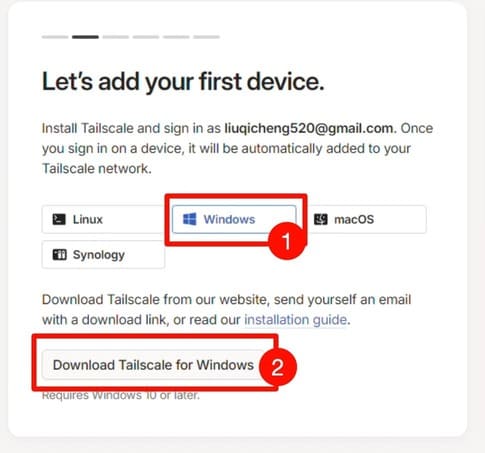
在打开的页面中,选 Windows,然后选择 Download Tailscale for Windows
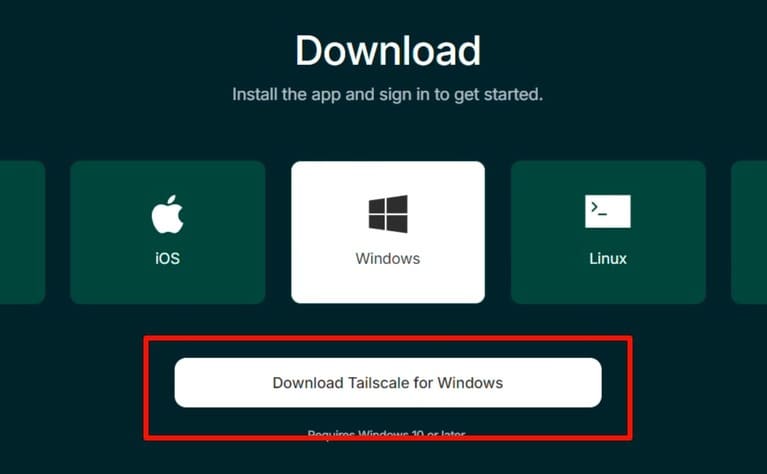
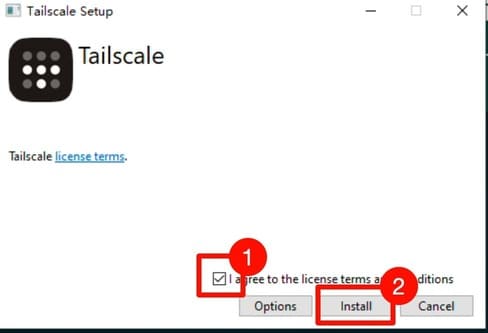
1.5 安装 tailscale
打开下载的安装包进行安装,勾上 I agree.....,然后点击 Install
2,将 Windows 设备添加到 tailscale
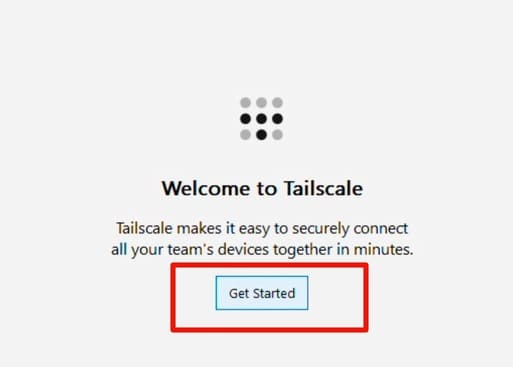
2.1 安装完成
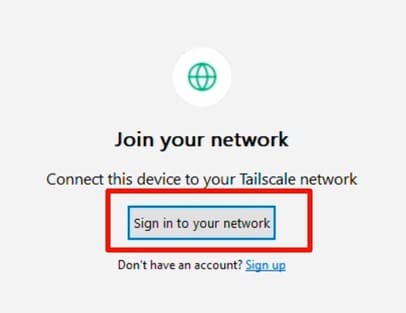
会出现一个欢迎界面,点击 Get Started
然后点击 Sign in to your network
2.2 登录账号验证
在打开的页面中点击 Connect
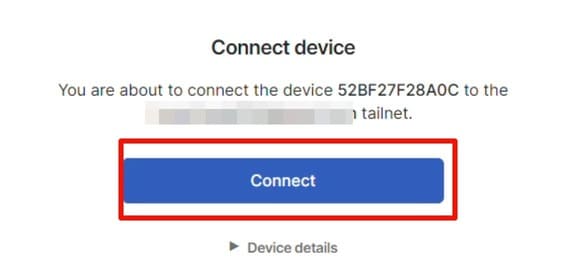
会让你再次登录账号进行验证,根据提示一步步完成登录。
直到出现 Login Successful
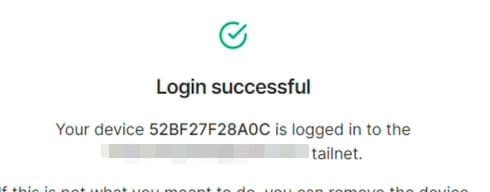
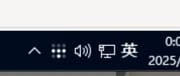
此时你电脑底部状态栏的 tailscale 图标,会有 T 型小点亮起,如果没有亮起,就是没有登录成功。
再次登录。如果不小心关闭了窗口,可以右键点击 tailscale 图标,选择 Login
如果状态栏找不到 tailscale 图标,点击 ^ 小图标看看。如图:
3,在手机上安装 tailscale
3.1 iPhone 安装
如果是安卓手机的话,直接通过大纲跳转到对应部分。
iPhone 需要在【非国区】应用商店下载。
没有非大陆 Apple ID?这里有个分享的网址(不保证可用,试试看):
提示
是的,你也可以在这里下载小火箭,一个账号不行的话,试试另一个账号。
注意: 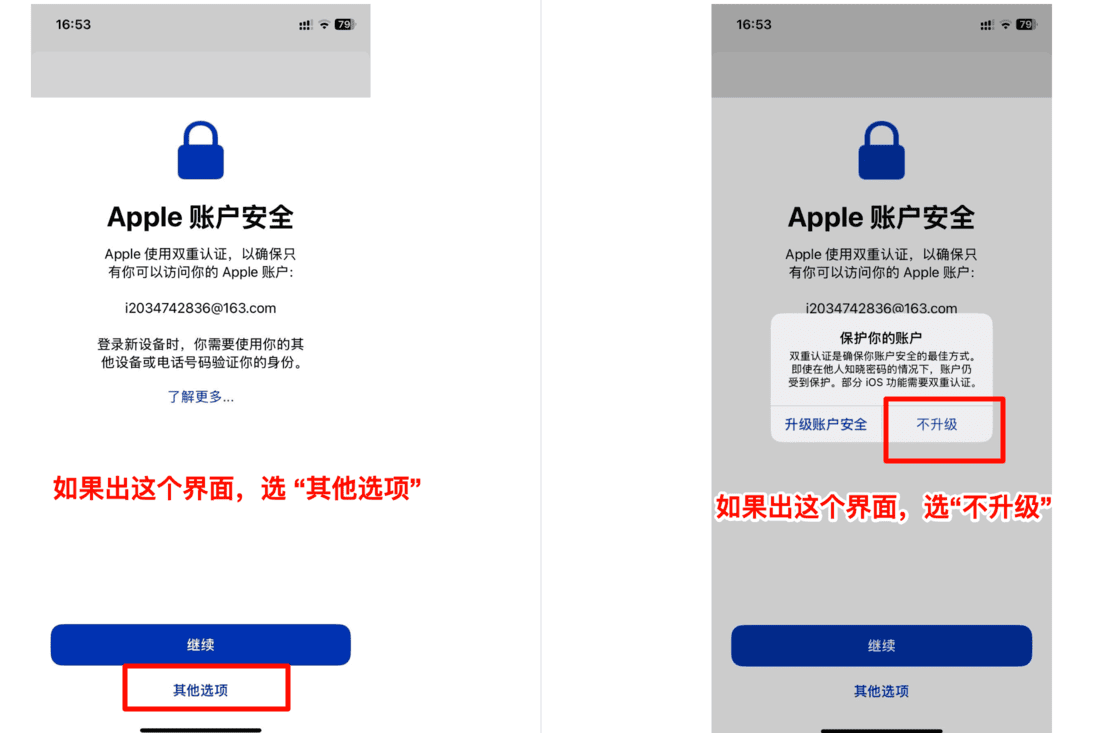
然后在应用商店搜索 tailscale 并安装即可
3.2 安卓安装
安卓用户可以通过 Google Play 搜索下载,也可以直接下载我提供的这个安装包。
下载地址:https://pan.quark.cn/s/24a579c6a615
下载完成后根据提示安装即可。
3.3 配置手机上的 tailscale
3.3.1 验证账号
打开下载好的 tailscale,点击蓝色按钮,一直到 Log in,点击登录
对于iPhone 用户,Allow Notifications 是允许通知的意思,按需选择是否打开 。安卓用户未知
在弹出的页面中,按照提示登录你的账号。
登录成功后,点击 Connect,直到出现 Login successful
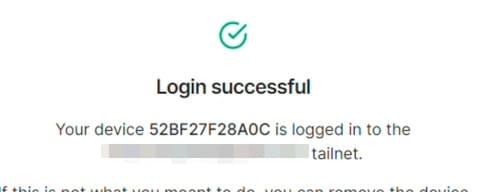
注意
iPhone 用户:验证完成后,会提示安装 VPN,点击**Install**,选择**允许**,输入手机密码安装即可。
安卓用户不确定,我在操作的时候没有遇到要安装的情况。
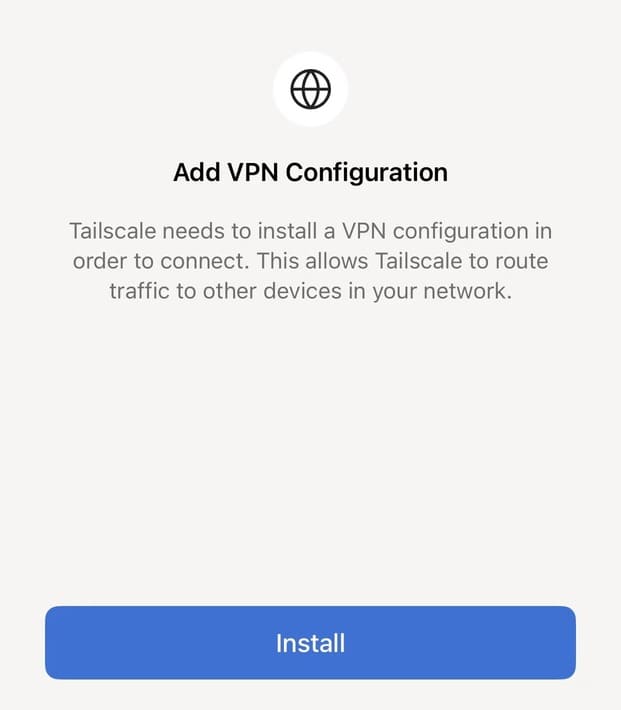
先不用管手机上的软件,我们先到电脑上更改一下配置文件。
4,设置酒馆配置文件
4.1 打开 config.yaml 配置文件
打开电脑上酒馆的安装目录,例如我的安装目录在 D:/SillyTavern/SillyTavern
找到 config.yaml 文件,右键 点击,然后选择 打开方式
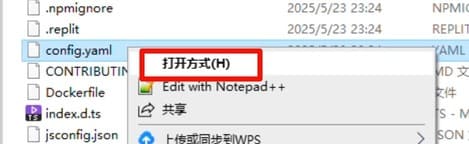
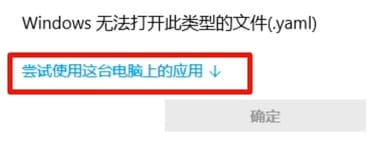
如果你这里显示无法打开此类型的文件,点击 尝试使用这台电脑上的应用 ↓
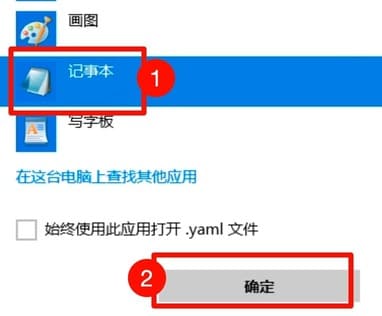
选择 记事本 ,然后点击 确定 (如果你有安装其他代码编辑器打开的话更方便)
4.2 更改配置文件内容
在打开的 config.yaml 文件中,找到以下内容更改
你可以按 Ctrl + F 查找来快速定位代码位置。
① 将 listen: false 改为 listen: true
解释
打开监听
② 将 whitelistMode: true 改为 whitelistMode: false
解释
关闭白名单模式(为了兼容不同 IP)
③ 将 basicAuthMode: false 改称为 basicAuthMode: true
解释
开启密码访问
④ 为了安全起见,我们要使用密码访问。
不要担心密码访问太麻烦,在电脑或手机上登录,点击记住密码,之后就不用啦。
找到 basicAuthUser ,更改 username 和 password 的内容
危险操作
需要保留英文字符的引号
其中:username 对应 用户名 , password 对应 密码。
例如我将我的用户名改为了 laopobao ,密码改为了 laopobaobao
虽然这里保留了引号,但是实际登录时是不需要输入引号的
至此完成所有 config.yaml 文件的更改。
危险操作
除非你知道怎么配置,否则不要更改文件中的其他内容。
4.3 保存 config.yaml 文件并重启酒馆
点击 文件,保存,然后可以关闭这个文件了。
接下来我们 重新启动酒馆。
如果你的酒馆正在运行,需要 关闭黑色的 cmd 窗口,然后重新运行 start.bat
如果弹出网络访问窗口,点击 确定,或者 允许(我没有截到图 T.T)
5,更改 tailscale 设置
注意
tailscale 的设备每 90 天会失效,所以我们需要回到 tailscale 中更改一下设置。
5.1 进入 tailscale 控制面板
直接通过下方链接进入你的 tailscale 控制面板。
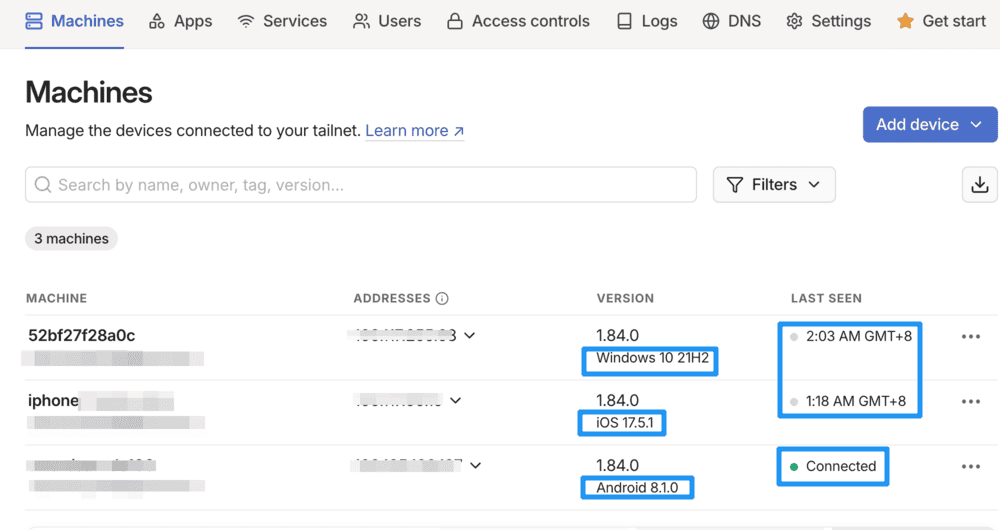
查看设备状态。这一步查看一下就行,先不需要操作。
如下图所示,我出了最上面的 Windows 设备外,还添加了一台 iPhone 设备和一台安卓设备。
电脑和 ios 我退出了 tailscale,所以显示灰色小点,安卓设备没有退出,显示的是绿色小点。
5.2 更改
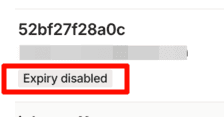
选择一个设备,在设备最右边有一个 三个点的图标,点击,然后点击 Disable key expiry
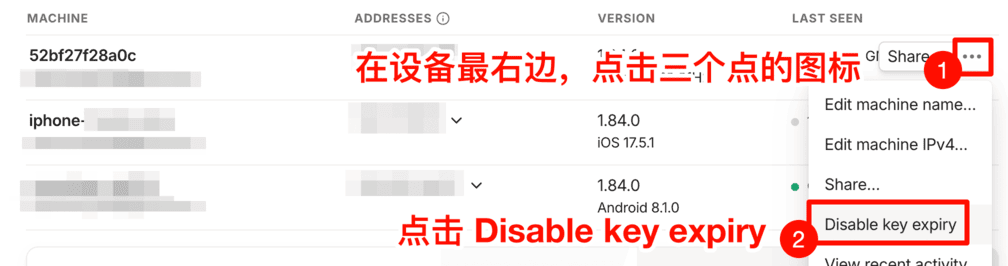
设置成功后,你的设备名称下会多出一个 Expiry disabled 的标志。
必要操作
将你列表中所有的设备都如此进行设置!后续添加设备的话,也要进来设置一下!
6,在手机上访问酒馆
6.1 开启手机上的 tailscale
(以 iPhone 举例,安卓也一样的)
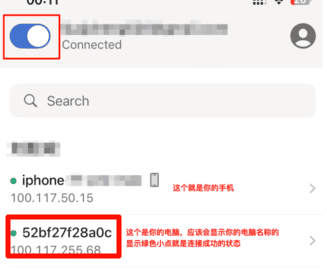
打开左上角的按钮,手机的状态会变成小绿点。
电脑名称不一样是正常的!找到你的电脑点进去
6.2 获取地址和访问
点击 IPv4 地址后面的复制图标,复制访问酒馆需要的 IP 地址
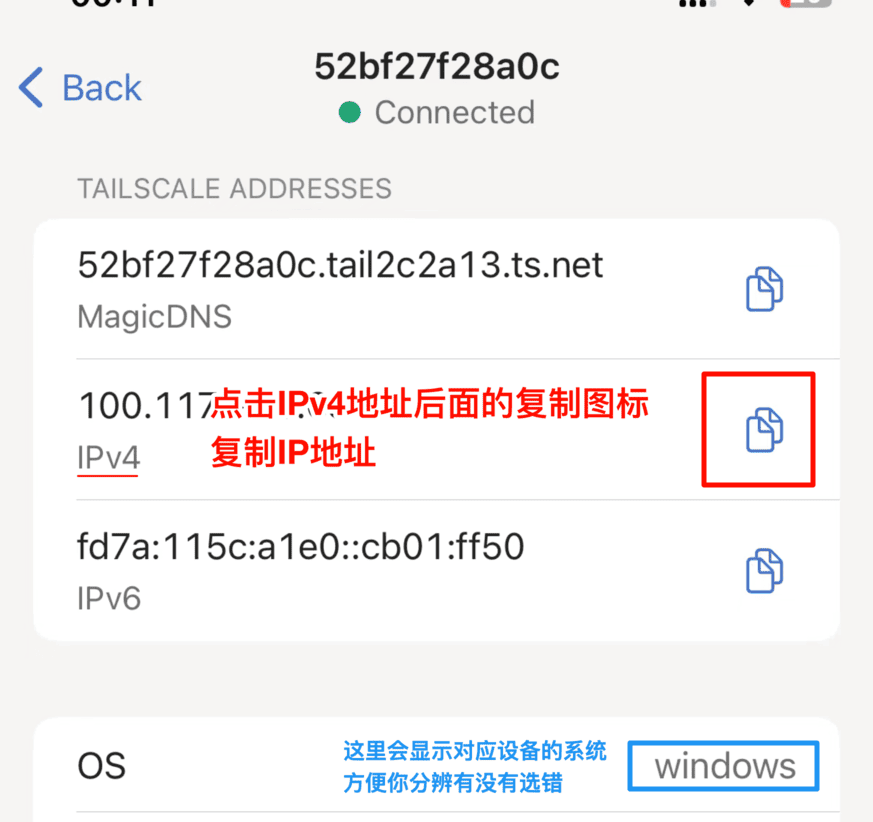
打开你的浏览器,在地址栏粘贴你刚刚复制的 IP 地址,在后面加上 :8000
例如我刚刚复制的 IP 地址是 100.117.255.68
那么我的酒馆访问地址就是 100.117.255.68:8000
容易出错
冒号需要是在英文输入法下输入的符号,中文输入法输入的不行!
然后你就发现已经连接上你的酒馆啦!
7,使用须知【必看】
请务必知悉,当你通过 tailscale 的内网穿透来访问酒馆时:
⚠️ 注意
- 不能关闭电脑上启动酒馆时打开的那个 cmd 窗口,但是可以关闭浏览器;
- 电脑不能断电,不能关机,不能断网,不能睡眠,请自行搜索怎么让 windows 电脑不自动睡眠;
- 笔记本电脑的话也同样不能断电,不能关机,不能断网,不能睡眠,如果需要合盖,请自行搜索如何让笔记本电脑合盖不睡眠,并自行测试连接;
- 如果人不在电脑前,可以关闭电脑的显示器。
本教程结束
Enjoy Your SillyTavern!