
深浅模式
如何使用本教程的教程
有部分用户反馈不知道如何使用本套教程,这里简单介绍一下。
一、主页
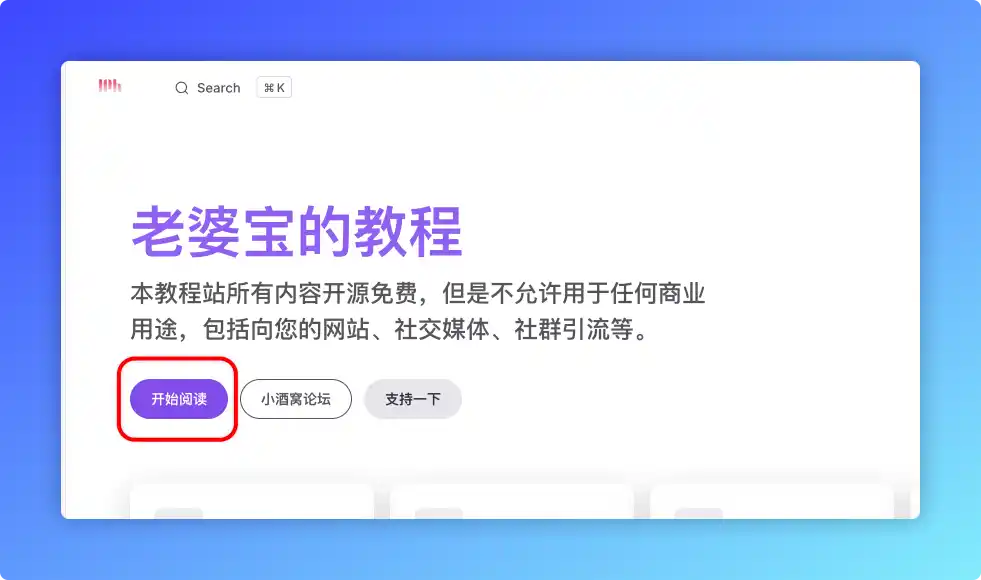
1,开始阅读本教程吧
进入教程站,点击开始阅读,即可开始阅读本套教程中的所有内容。
2,将老婆宝的教程加入收藏
Windows电脑:你可以按快捷键
Ctrl + D收藏本套教程(加书签);Mac电脑:你可以按快捷键
Command + D收藏本套教程(加书签);移动端:你可以点击
分享图标,添加书签/个人收藏,不同设备的操作方式可能不同。如果短期内你需要经常使用本教程,你可以 将它添加到桌面,后面不用了再删掉就好。
二、教程页
简单来说
在 目录 中查看所有教程列表,点击切换
在 当前页大纲 中查看当前教程的目录
使用 搜索 功能,快速查找需要的教程(若有)
1,在电脑端
如下图:
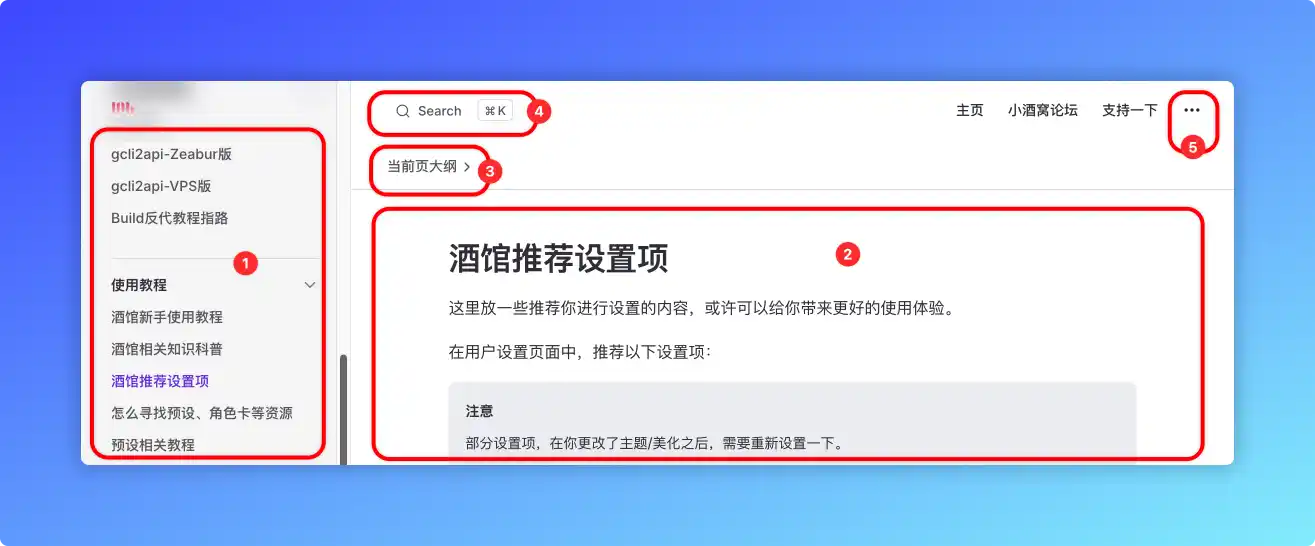
- ① 教程总目录区:这里可以看到本套教程中包含的所有教程,
你可以点击切换其他教程(如果屏幕较窄,可能要点击左上角目录图标 才能展开); - ② 教程正文区:显示当前该篇教程的正式内容;
- ③ 当前页大纲:点击可以展开当前这篇教程的目录(较窄屏幕,可能显示在右侧);
- ④ 搜索:可以通过关键词搜索
全套教程中的内容; - ⑤ 深浅模式切换:切换显示模式。
2,在手机端
如下图:
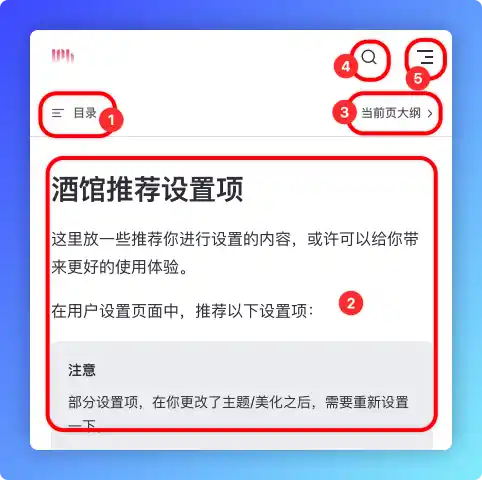
- ① 教程总目录区:
点击展开可以看到本套教程中包含的所有教程,你可以点击切换其他教程; - ② 教程正文区:显示当前该篇教程的正式内容;
- ③ 当前页大纲:点击可以展开当前这篇教程的目录;
- ④ 搜索:可以通过关键词搜索
全套教程中的内容; - ⑤ 深浅模式切换:切换显示模式,以及一些其他跳转链接。
三、复制代码
本教程中所有需要复制的代码,均写入代码块,方便你一键复制。
你可以点击代码块右上角直接复制。如:

(这里是张图片,复制不了的。鼠标放上去就会显示这个图标啦)
手机用户可以点击代码块,就会出现复制图片,点击复制图标即可复制。
四、回到首页
在任何页面,点击左上角的 Logo 就可以返回主页了。(对,就是那个粉红色的LPB)
教程结束。