
深浅模式
Gemini API 获取
本教程写的时候是使用电脑操作的,手机操作基本类似,可能按钮位置不一样,多找一下哈。
一、Google 账号获取
重要提示
- 必须是美国、新加坡或者日本。香港不行。
- 一般情况下,你要保证你的网络足够稳定和纯净,不然容易注册不上;
- 可能需要验证手机号,从未绑定过谷歌账号的手机号,如果提示无法用于验证,更换你的网络环境;
- 如果始终无法通过手机号验证……更换网络环境也不行……那你当前是注册不下来的了;
- 最终手段……考虑自己去闲鱼买一个吧,本教程不做任何商家的推荐
点击下方链接进行注册
https://accounts.google.com/v3/signin/
如果你已经有谷歌账号,直接通过大纲跳转到第二步,提取Gemini key。
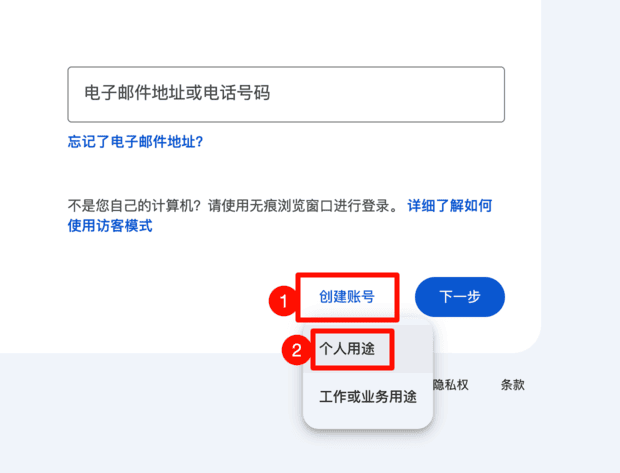
1,在打开的页面中,点击 创建账号 选择 个人用途
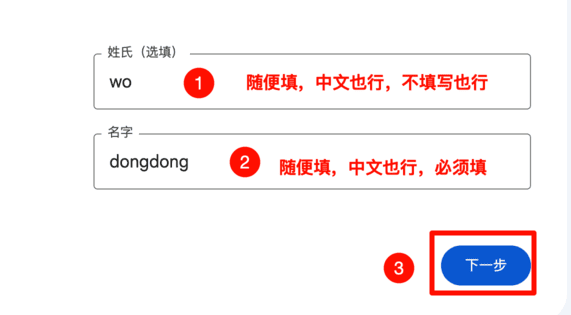
2,按照提示补充信息:
填写姓氏(姓氏可以不填)和名字,随便填
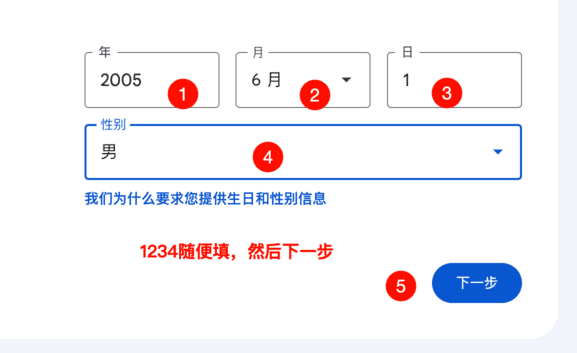
出生年月日和性别也随便填。(别小于 18 岁)
3,填写一个你想要的账号名称,设置密码
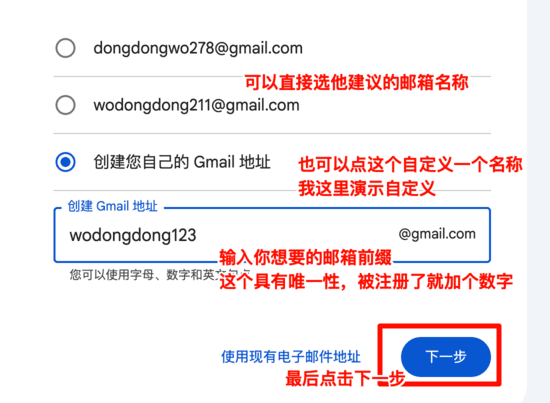
设置一个密码(怕打错就点显示密码看看你的密码),然后点击下一步
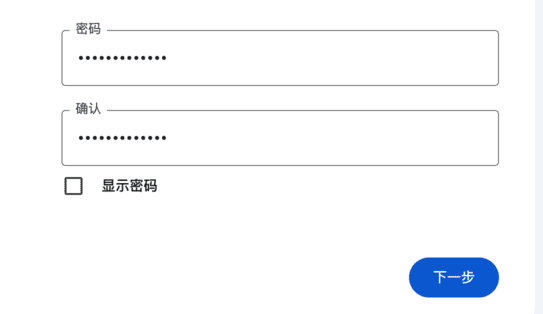
4,如果提示验证手机号,就输入你的手机号进行验证
没有提示就看下一步操作
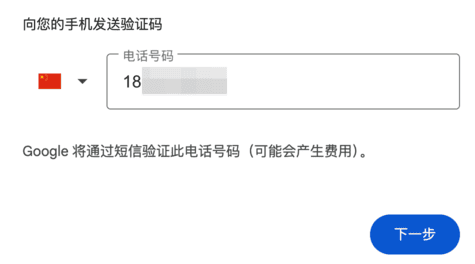
将手机收到的验证码填入,然后点击下一步。
注意
部分用户(绝大部分)可能无法收到手机验证码,这种情况将无法适用于本篇教程,需要寻找其他注册方式。
可能的尝试:
可以尝试搜索“
谷歌注册 跳过手机验证”寻找其他教程;安卓用户可以尝试使用google play注册谷歌账号,成功率会高一些。
5, 填写其他信息
- 添加
辅助邮箱
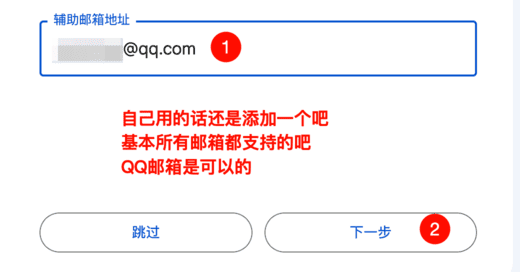
查看账号信息页面,直接下一步;
隐私权和条款,拉到最下面,点击 我同意 。
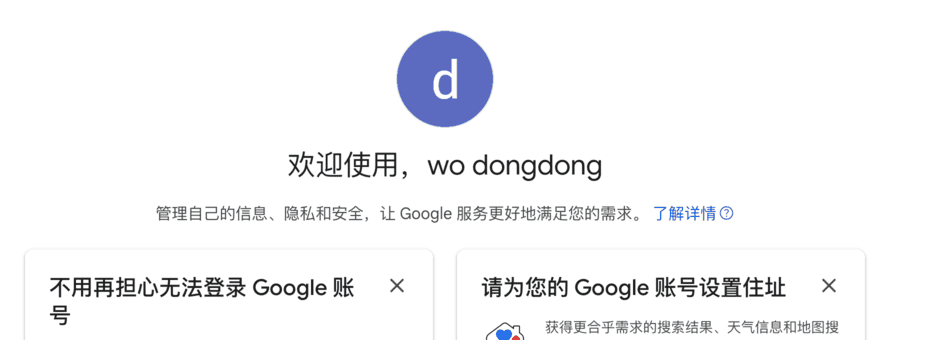
出现下方页面就注册成功了:
二、补充: 如何创建项目
进入 Google Cloud Console
网址:
https://console.cloud.google.com/welcome
如果需要登录,用你的谷歌账号登录即可。
点击这个项目名称的图标,你的也可能叫其他名字,只管点就行。
如果你使用的是手机的话,点击左上角的三条横线图标,就能找到这个项目标志了。
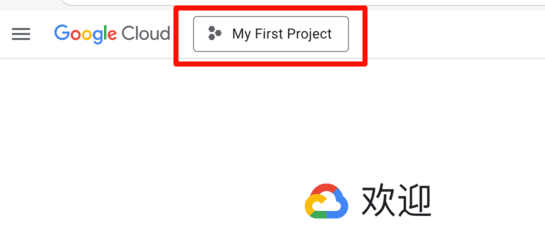
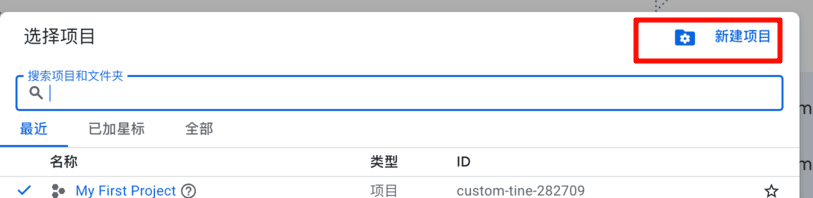
点开之后,点击:创建项目
然后在打开的页面中,项目名称可改可不改,我为了方便区分,就改了
你也可以改为gemini1、gemini2、gemini3...之类的。
位置不要改,最后点创建。
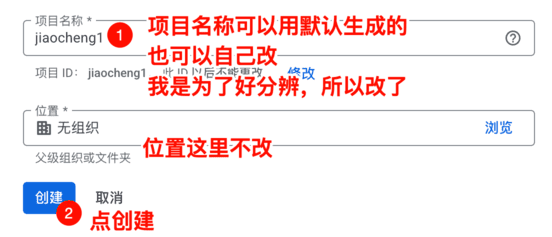
如上图,我就创建了一个名字叫 jiaocheng1 的项目。
如何切换项目?
再次点击项目名称的图标,即可切换