
深浅模式
GCLI2API——VPS版
教程来源
版权声明
该教程项目来自Github @su-kaka 老师的 gcli2api 项目
Github项目地址:su-kaka/gcli2api-点击进入
一些说明
CLI比较玄学,部分用户在获取凭证后,一次都没有使用,仍报429错误,样本较少,没有发现规律;
新注册账号可能会报错
403,这意味着Google认为你的账号或者网络环境可疑,不允许你使用Gemini CLI这个渠道,普通账号只能换 号重新尝试。当前CLI额度刷新时间为:首次调用后的24小时后。
如果实在用量较大,频繁429,且也没有多个google账号的话,可以到类脑、旅程等社区,寻找大锅饭类公益站。(不做具体推荐,请 自行寻找)
本教程使用 Docker Compose 方式部署。
一、必备条件
境外服务器,建议美国、新加坡、日本;
已有谷歌账号且已经创建项目;
如果没有,或者不确定是否创建过项目的话,参考教程:如何注册谷歌账号
二、前期准备
1,连接你的VPS并安装Docker
你可以通过这篇教程,连接你的VPS
连接上你的VPS后,输入以下代码,查看是否已安装Docker
bash
docker compose version返回版本号即代表安装成功。例如:Docker Compose version v5.0.0 (5.0.0这个数字可能随着版本更新有所不同)
如果返回 command not found,则代表你的VPS没有安装Docker Compose。
你可以通过这篇教程进行安装:VPS安装Docker
教程为Docker安装教程,Docker Compose已集成在新版的Docker内,所以直接安装就行。
2,切换用户及创建文件夹
① 切换root用户
为了保证接下来的操作都在root用户下进行,需要先切换到root账户。
输入下方命令切换到root用户:
ts
sudo - i;可能需要输入密码,输入你的root用户的密码,在输入密码时,密码是看不到的,确定输入正确,直接按回车就可以了。
(可能你的VPS直接使用的就是root用户,或切换到root用户时不需要密码,这些也都是正常的)
终端会显示root@xxxxxx: ~#,就代表已经切换过来了。
② 创建gcli2api文件夹
输入下方命令,创建并进入一个名为 gcli2api 的文件夹
ts
mkdir -p gcli2api && cd gcli2api && pwd输出示例:/root/gcli2api(显示当前已在目标文件夹)
三、部署项目
1,创建 Docker-Compose文件
输入以下命令,
ts
sudo nano docker-compose.yml在打开的空白窗口(nano编辑器)内,Ctrl+V粘贴下方的代码(Mac是Command+V):
必要操作
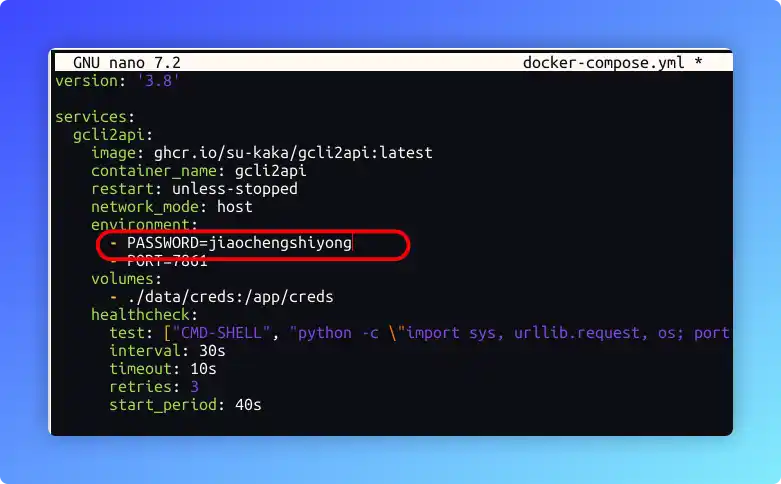
你必须替换PASSWORD (密码)的值。
这里的密码是你 访问控制面板 和 API调用 时所需要的密码。
请不要更改其他内容。
请不要设置过于简单的密码。
你可以复制到其他地方改好再粘贴,也可以复制到nano编辑器内修改(键盘上下左右键控制光标移动)
ts
version: '3.8'

services:
  gcli2api:
    image: ghcr.io/su-kaka/gcli2api:latest
    container_name: gcli2api
    restart: unless-stopped
    network_mode: host
    environment:
      - PASSWORD=更改成你想要的密码
      - PORT=7861
    volumes:
      - ./data/creds:/app/creds
    healthcheck:
      test: ["CMD-SHELL", "python -c \"import sys, urllib.request, os; port = os.environ.get('PORT', '7861'); req = urllib.request.Request(f'http://localhost:{port}/v1/models', headers={'Authorization': 'Bearer ' + os.environ.get('PASSWORD', 'pwd')}); sys.exit(0 if urllib.request.urlopen(req, timeout=5).getcode() == 200 else 1)\""]
      interval: 30s
      timeout: 10s
      retries: 3
start_period: 40s粘贴进去后,检查确认无误后,保存文件。
按 Ctrl + O (字母欧),再按回车保存;(Mac也是Ctrl)
按 Ctrl + X ,退出编辑器。(Mac也是Ctrl)
切记更改PASSWORD的值,如图(改成你自己的密码,不要和我的一样):
保存完退出nano编辑器后,你可以输入下方命令来查看是否成功创建文件:
cat docker-compose.yml如果成功创建并保存docker-compose文件的话,会直接输出文件的内容。
2,开始部署
输入下方命令开始部署:
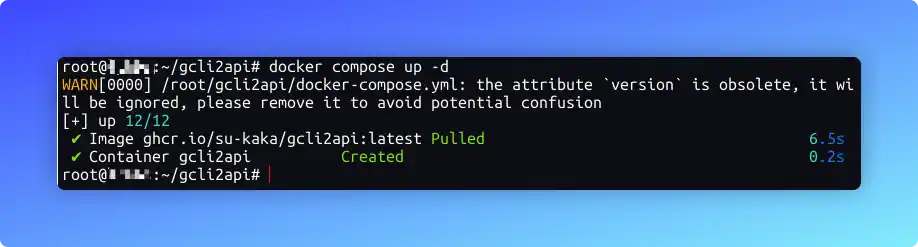
docker compose up -d等待部署……
这个过程非常快,如下图所示:
你可以输入下方命令查看是否部署成功:
docker compose ps主要查看 IMAGE,确定是我们部署的gcli2api项目,STATUS中显示的Up 3 mimutes (healthy),其中 Up 3 mimutes代表已经正常运 行了3分钟,healthy代表容器的健康检查通过。

怎么看日志,怎么重启服务?
你看这篇:Docker Compose 常用命令
四、管理后台(控制面板)使用方法
1,进入管理后台
你的管理后台地址为:http://你的服务器IP地址:7861
例如假设我的IP地址是 1.1.1.1,那么我的管理后台地址就是 https://1.1.1.1:7861
通过你刚刚设置好的 PASSWORD 的值进行登录。
打不开?
可能是你没有放开7861端口。
如果你的服务器提供商后台可以配置端口,记得去放行一下。
如果你使用ufw防火墙,可以使用sudo ufw allow 7861/tcp
2,获取GCLI凭证(重要)
在OAuth认证页面,点击 获取认证链接 ,然后点击认证链接,在新打开的页面中登录你的谷歌账号。
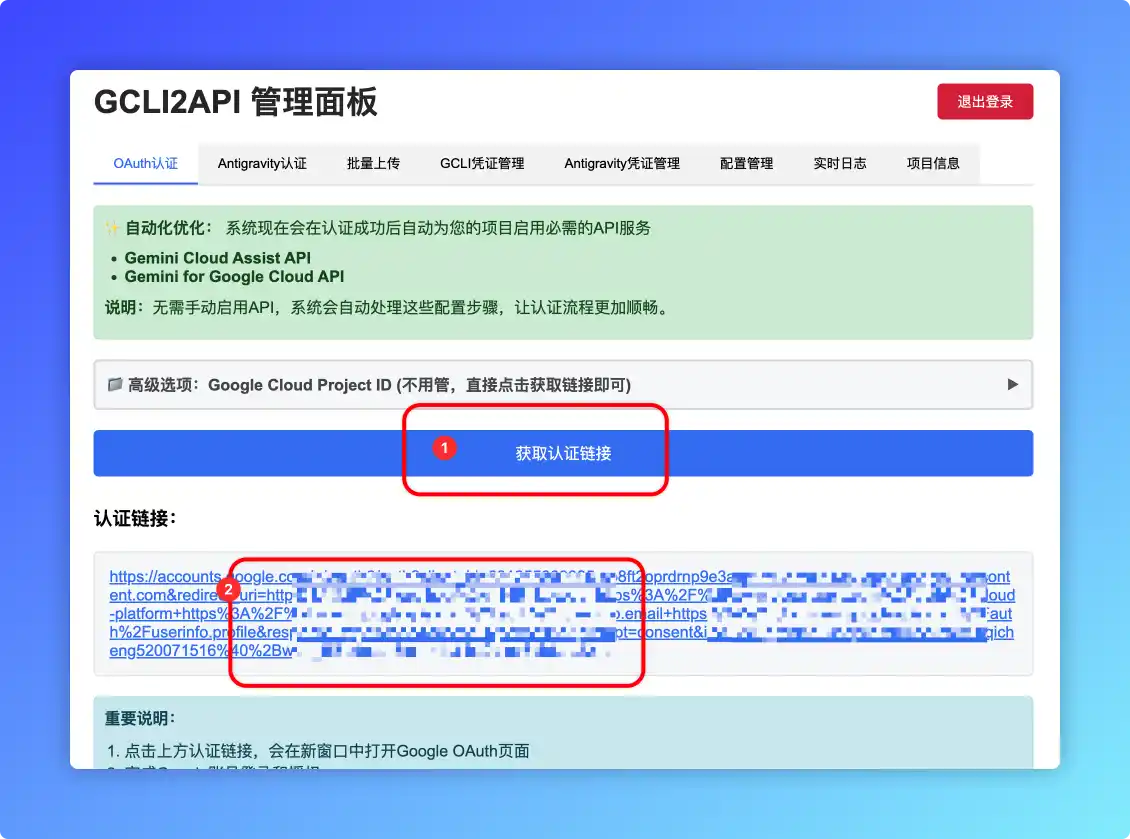
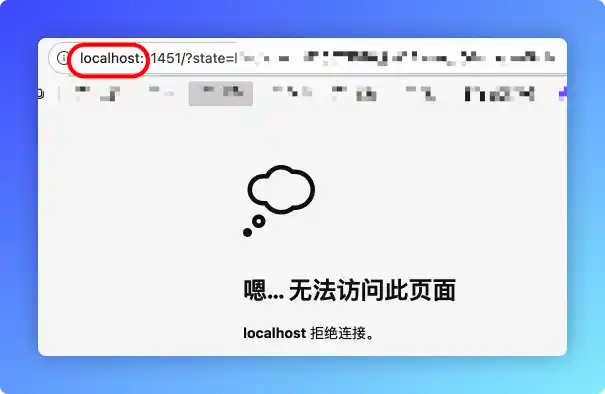
登录后,会打开一个以localhost开头的错误页面,这是正常的,如图:
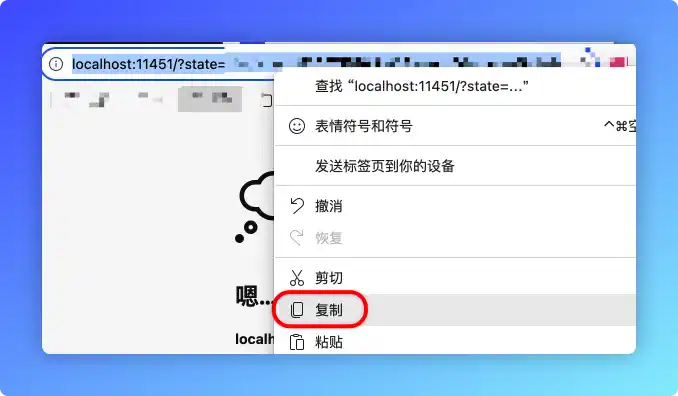
全选地址栏,复制这个地址。
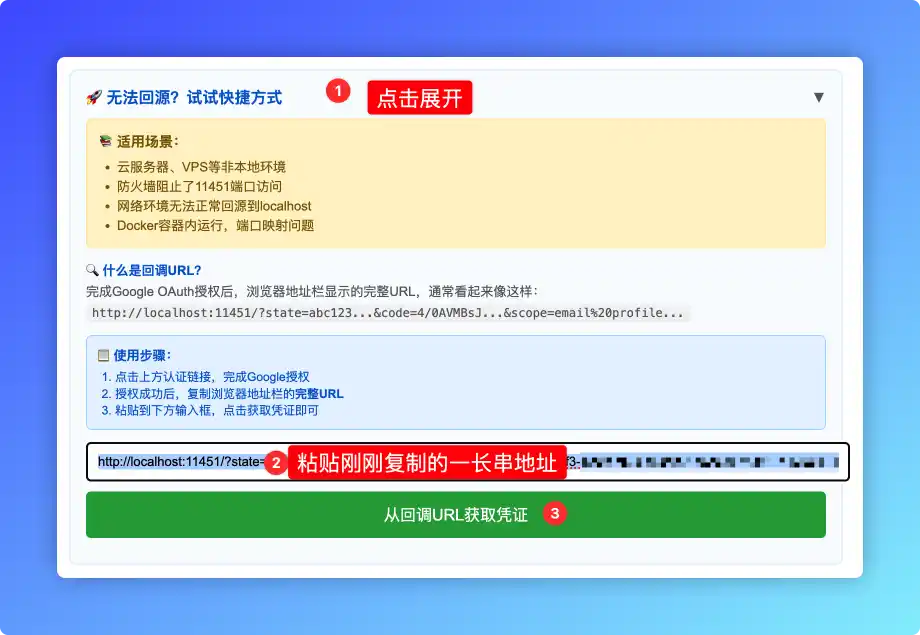
回到管理后台页面,滑到下方,找到 无法回源?试试快捷方式,点击展开。
在输入框里粘贴你刚刚复制的一长串地址,然后点击 从回调URL获取凭证
稍等几秒钟,页面显示认证文件内容,并提示认证成功,凭证已保存,如下图:
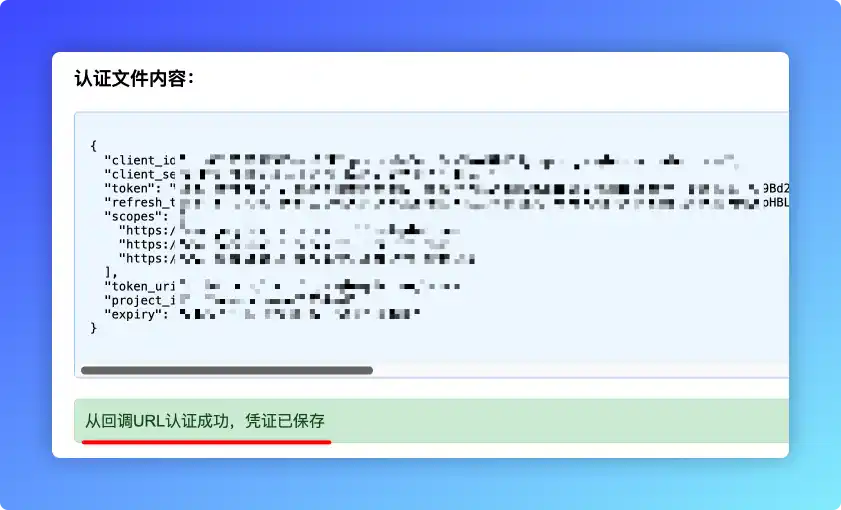
这里的文件内容不需要复制,因为已经自动保存好了。
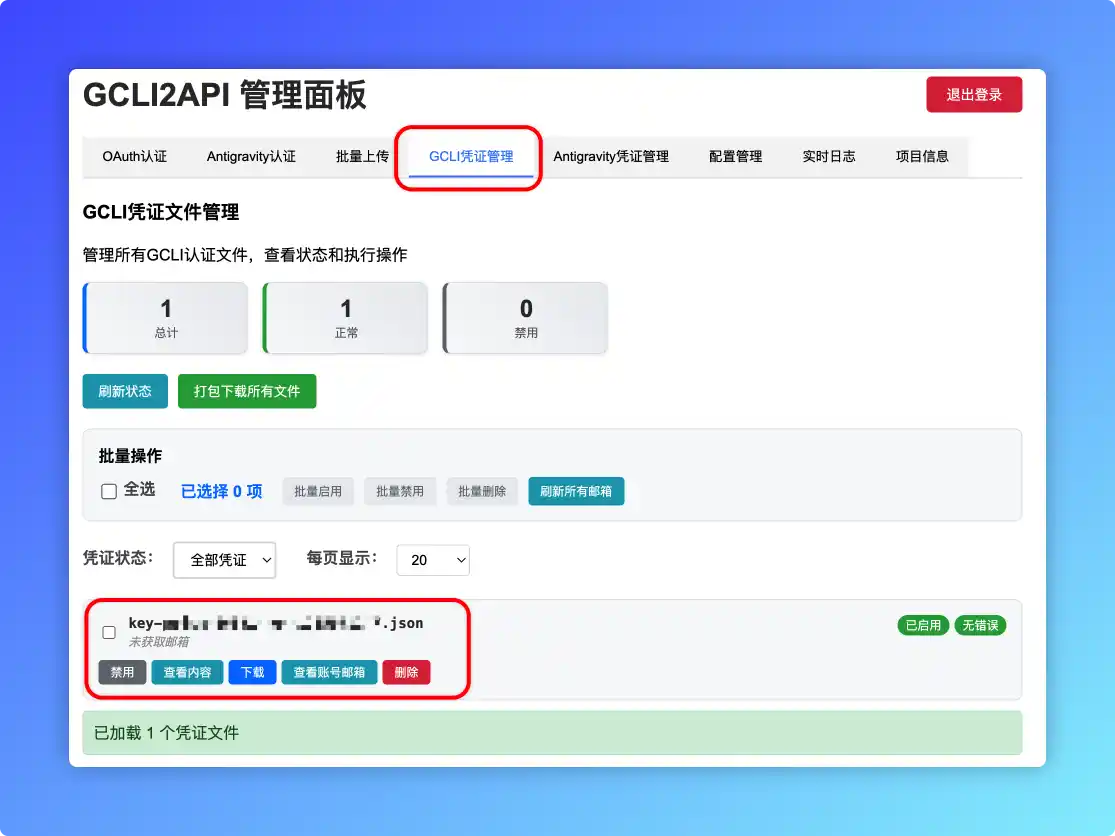
我们可以在控制面板的 GCLI凭证管理 中看到,如图:
需要多个凭证?
这个项目,支持多个凭证自动轮换。
单个google账号,即使你创建再多的凭证,额度也不会叠加,额度是按照单个账号计算的。
所以如果你需要多个凭证——首先你需要更多的google账号。
3,获取Antigravity凭证
注意
谷歌杀疯了,使用Antigravity渠道可能会导致封号,请不要继续使用。
危险操作
在项目后台中,有一个配置管理的选项卡。
如果你不了解各个设置项的实际含义,请不要进行修改!
五、在酒馆中使用
在酒馆中API页面中,进行如下配置:
API:聊天补全
聊天补全来源:自定义(兼容 OpenAI)
自定义端点:http://你的服务器IP地址:7861/v1 (通过服务器IP直接连接的话是http,不是https)
自定义API密钥:你设置的PASSWORD的值
输入模型名:留空,不用自己填
可用模型:留空,不用自己填
以上内容填写完后,点击连接,如果填写无误,可用模型那里应当会出现内容,选择模型,然后点击发送测试消息,等待一下,出现 绿色弹窗,配置完成。
教程结束。