
深浅模式
如何注册域名及托管到cloudflare
当前互联网上也有免费域名的注册教程,你可以自行查询相关教程进行注册。
本篇介绍的是通过 spaceship 购买域名的教程。最低价到手仅不到6元/年。
注意
本篇不包含任何广告、推广等内容,使用这个平台,只是因为它相对便宜。
首年域名便宜,所以这是一个年抛域名的注册教程。
我为什么购买域名使用?而不是使用免费的?
- 我需要使用很多Cloudflare的服务,需要注册一个域名托管上去;
- 我需要通过域名解析使用Vercel的服务,这样可以在国内获得不错的访问速度。
- 免费域名例如US.KG,尽管可以托管到cloudflare,但是很多服务仍然不支持,例如EdgeOne的DNS加速。
- 我想要一个自定义的域名,足够个性,不想折腾。
以上。教程开始:
一、注册Spaceship账号
打开Spaceship官网。
点击右上方的小人图标,再点击注册
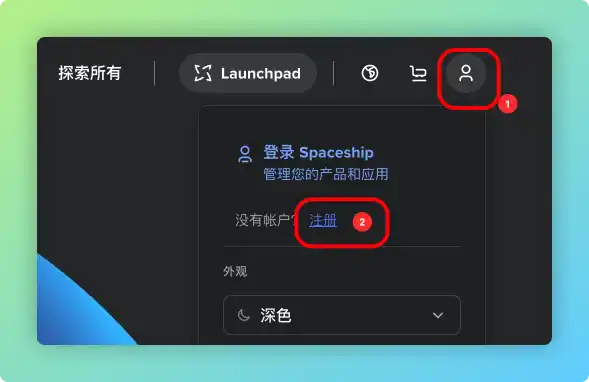
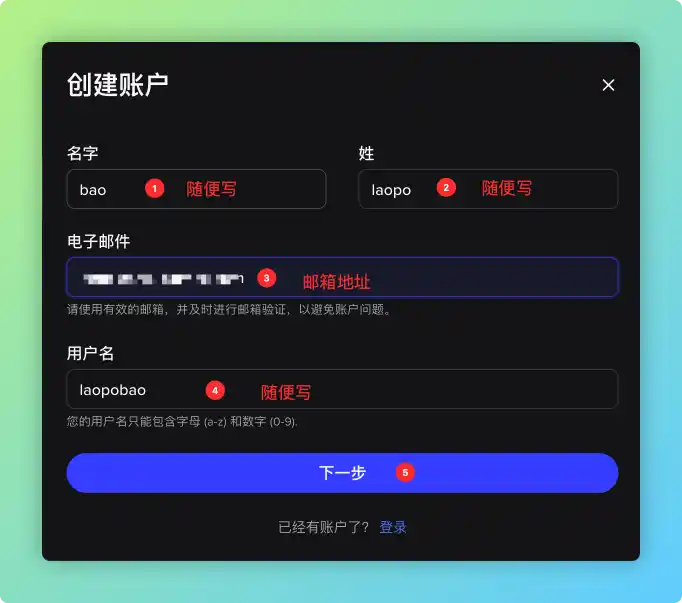
创建账户。
注意全都要英文字母写。填好你的有效邮箱,等会需要接收验证码。最后点下一步。
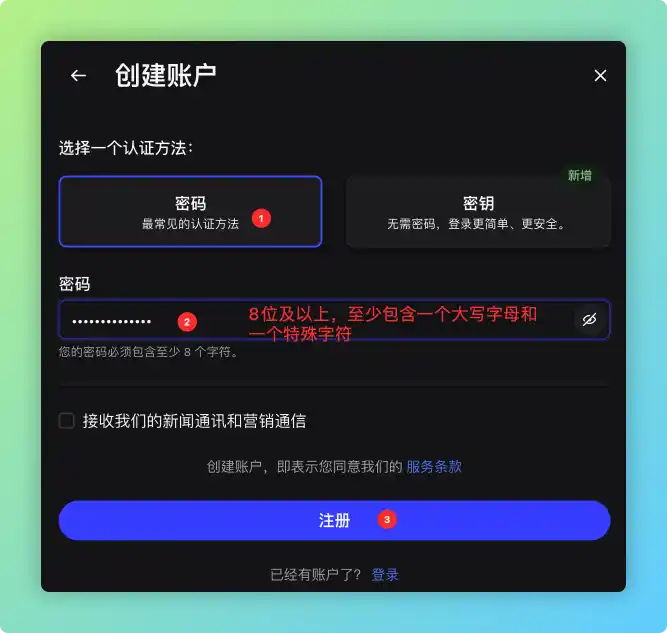
认证方法选择 密码
密钥需要8位及以上,至少包含一个大写字母和一个特殊字符(例如 @ )
然后输入你邮箱中收到的验证码,点击 验证
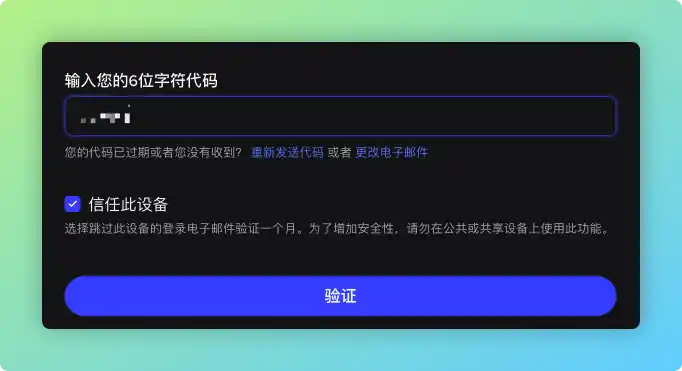
至此账号就注册好了。
二、注册域名
在主页中(https://www.spaceship.com/zh/)
输入你想要的域名前缀,例如我设置的 lappobao
都购买了,可以设置个性一点的。不过要注意,域名具有唯一性,并且越短越贵,例如ab.com肯定比abcdefg.com贵的多。

对比了一圈,发现laopobao.icu最便宜,就它了。点击 加入购物车
(icu除了等于重症监护室,也等于 i see you,我个人觉得没啥)
- 一大堆域名你可以自己对比哪个比较便宜买哪个。
- 大多数域名第二年续费的价格很昂贵,所以本教程是一个年抛域名的注册教程,到期了换一个域名注册就好。
- 如果你想要长期持有,务必看清楚续费价格。

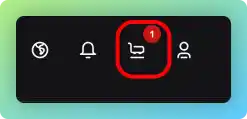
你可以直接点击查看购物车,也可以点击右上角的购物车图标,打开购物车。
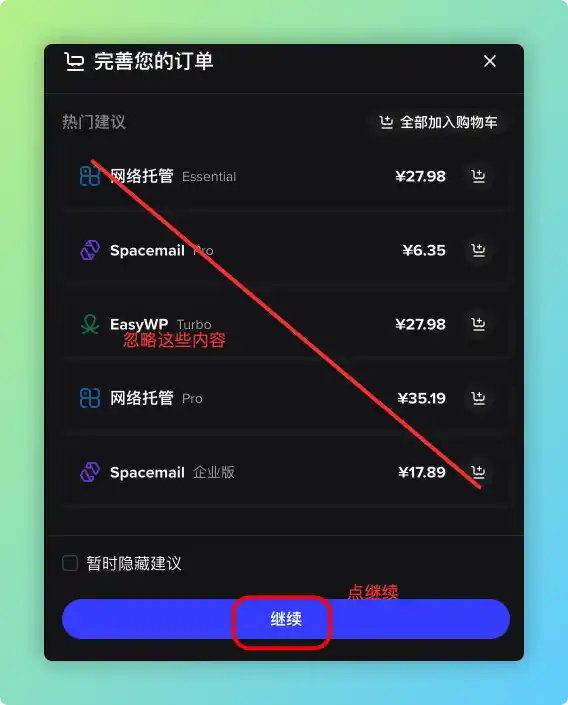
不用管它的热门建议。直接点继续。
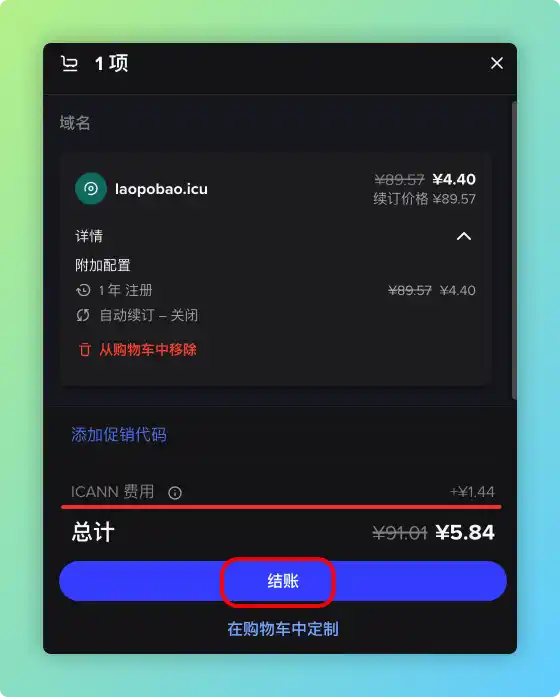
然后这里看到,他需要收一个ICANN的费用,大概1.44元。
这个去不掉的,我们点 结账
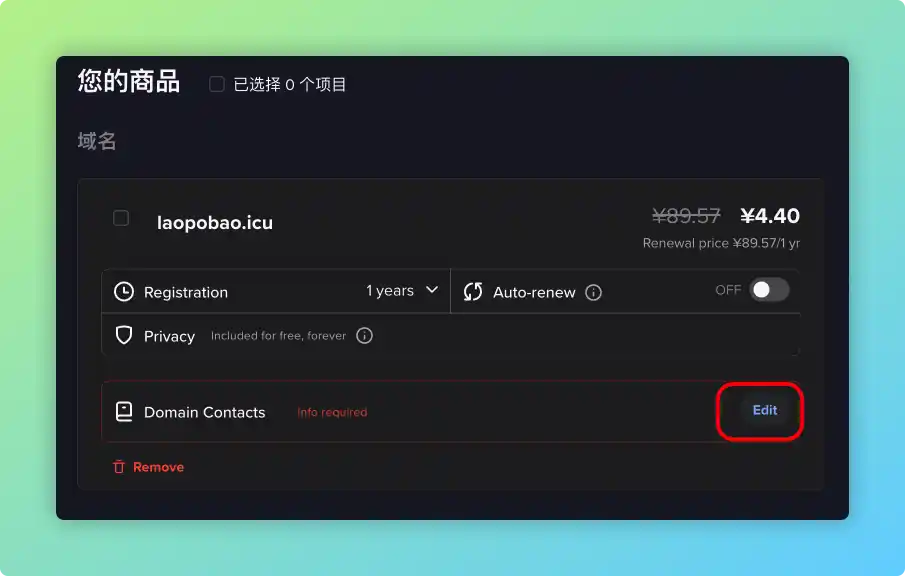
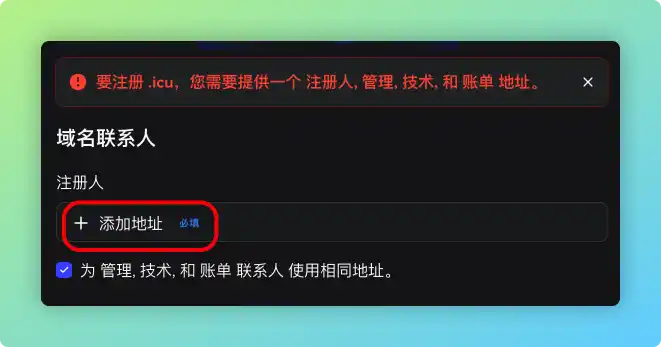
来到结账页面,我们先设置页面中的 Domain Contacts,点击 Edit
然后点 添加地址
记得 为 管理,技术,和 账单 联系人 使用相同地址 的选项是勾上的状态,免得后面麻烦。
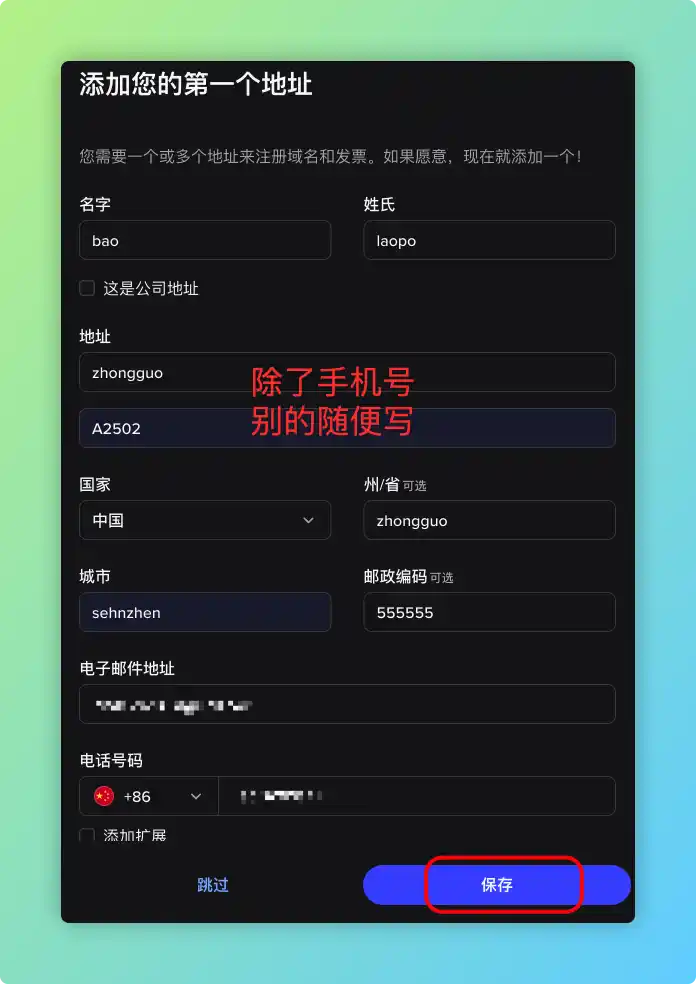
这里除了手机号要填写真实的以外,其他可以随便写。最后点保存。
你也可以写自己的真实信息,这并不会造成什么影响。
必须使用英文字符填写
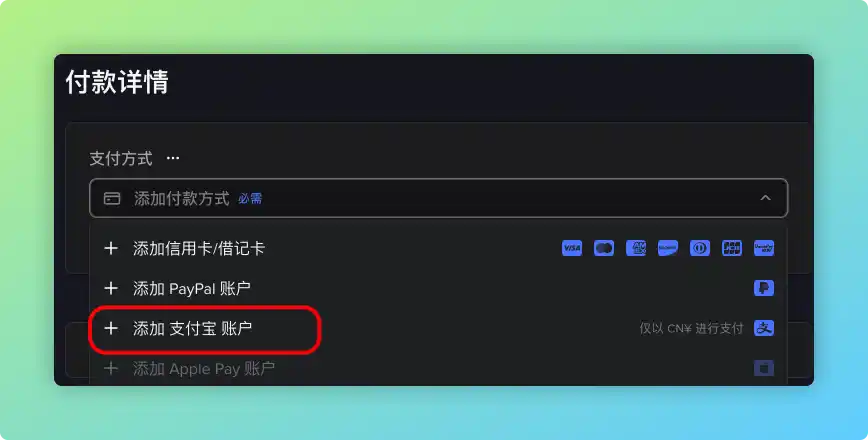
然后我们还要添加一个支付方式。
在付款详情部分,点选添加付款方式的下拉框,选择 添加支付宝账户
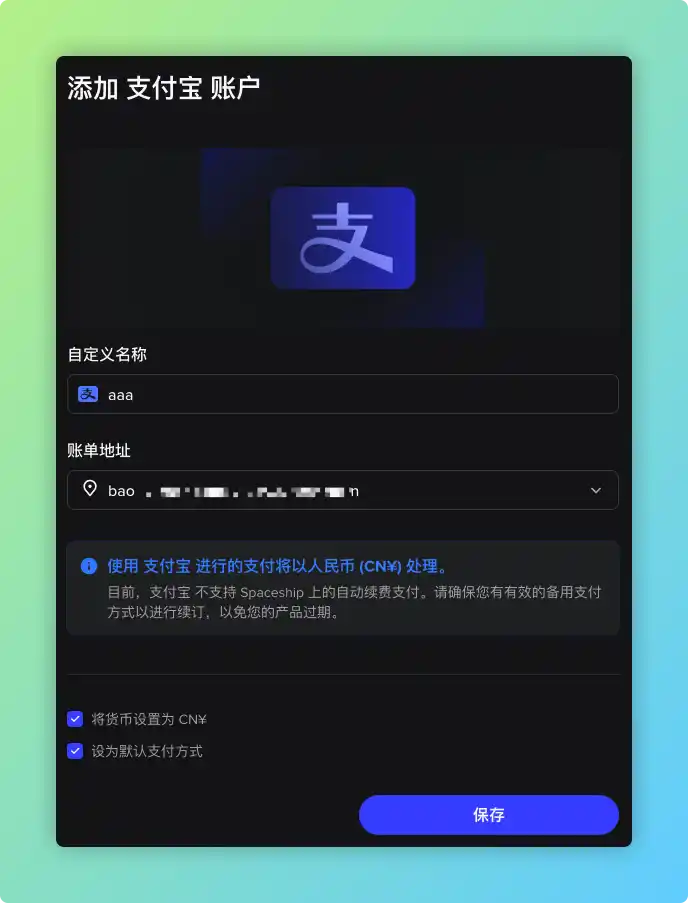
自定义名称随便写,使用英文字母写。
账单地址选我们刚刚设置好的。
勾选将货币设置为 CNY和设为默认支付方式,点击保存
接下来根据提示,使用支付宝扫码进行签约。
签约不会扣支付宝上的钱,我测试过,请放心添加。
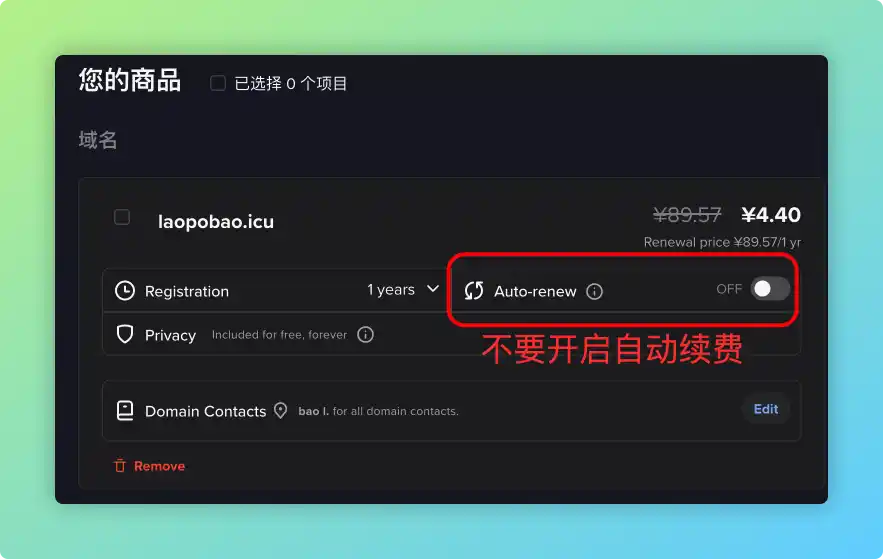
添加完了再确认一下,没有打开自动续费。(Auto-renew)【不要打开】
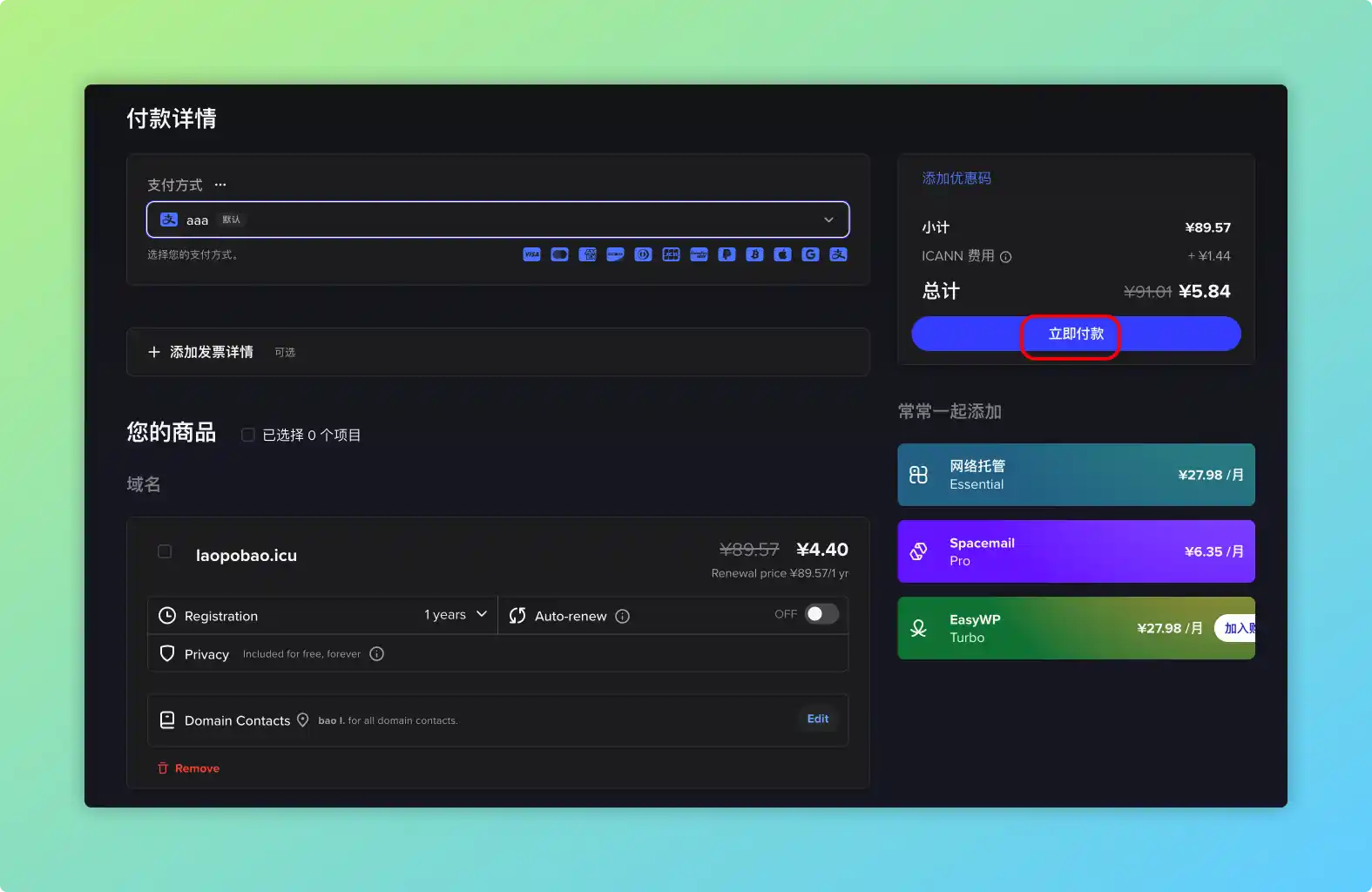
最终确认一遍,没有问题,总计金额也没有问题的话,点击立即付款
小计那里虽然有一个¥89.57,但是不要忽略下面还有一个 总计 ,费用是以 总计 处的为准。
根据提示完成付款。
就购买成功啦。
三、注册CloudFlare账号
打开Cloudflare的登录页面。
https://dash.cloudflare.com/login
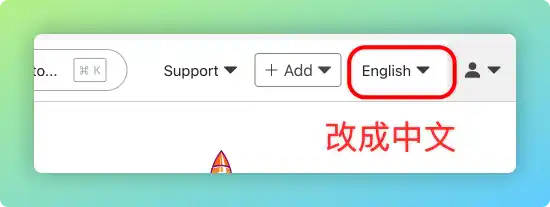
点击网页右上角的 English ,将语言切换为 简体中文。
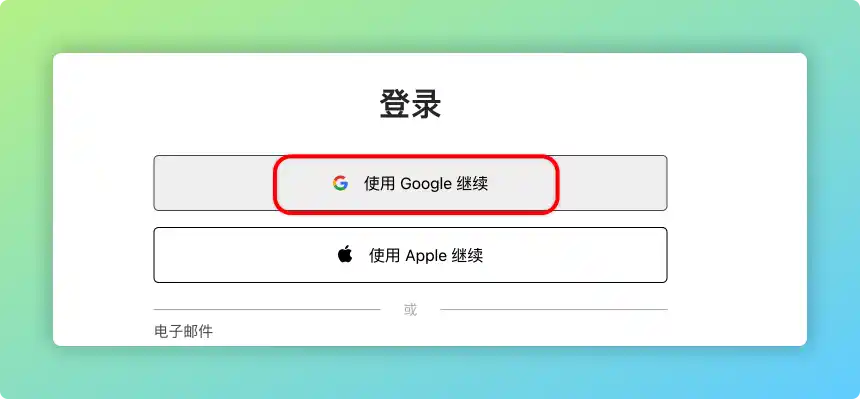
然后我们选择任意一种登录方式。
使用Google继续 或者 使用Apple继续 ,都可以。
根据提示完成登录。
四、将域名托管到CloudFlare
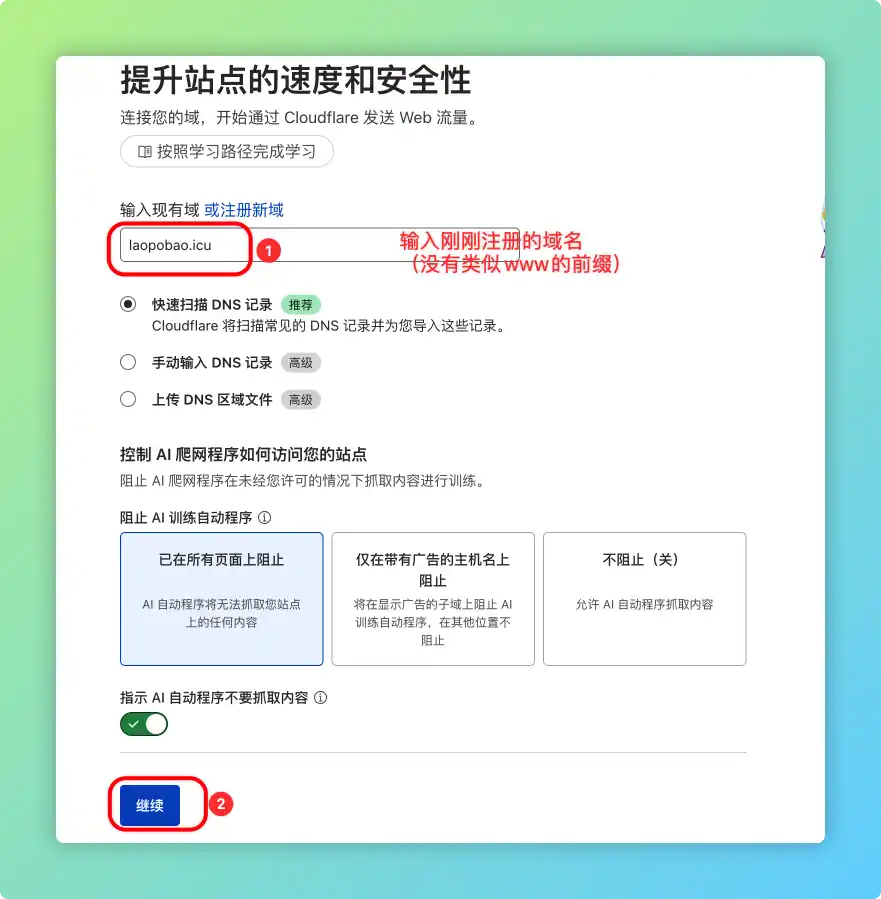
在页面中,输入现有域部分,输入你刚刚注册的域名。
其他选项不要动,点击 继续
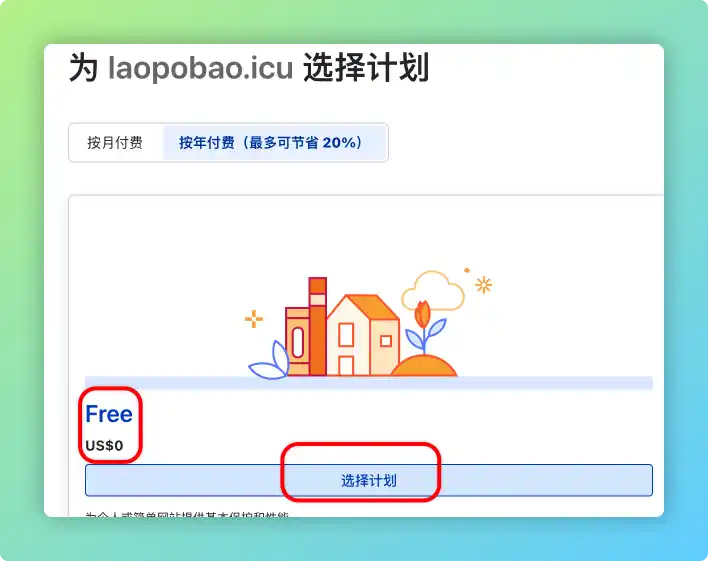
选择计划这里我们选择 Free 就可以了。完完全全足够使用。
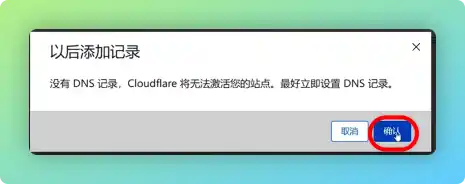
在打开的页面中,不用管其他内容,直接到页面最下方点击 继续前往激活

弹出的选项选择 确认
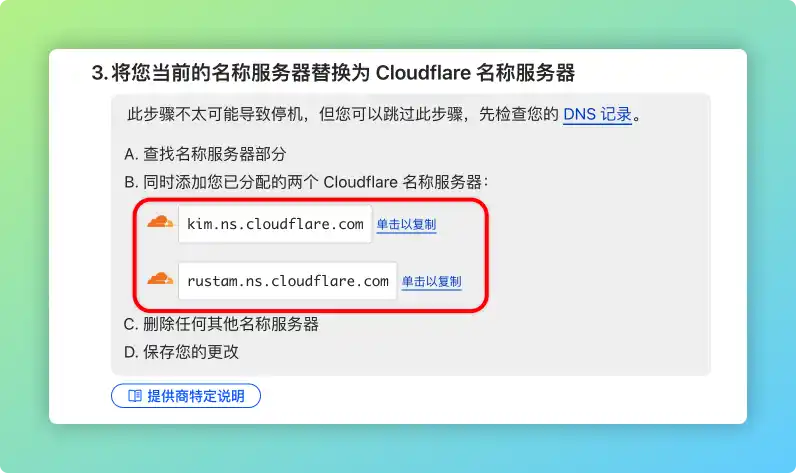
在打开的页面中,我们可以看到两个 名称服务器 的地址,这个我们等会需要用到。
我们回到 Spaceship的页面。
点击 所有产品 → 域名 → 域名管理器
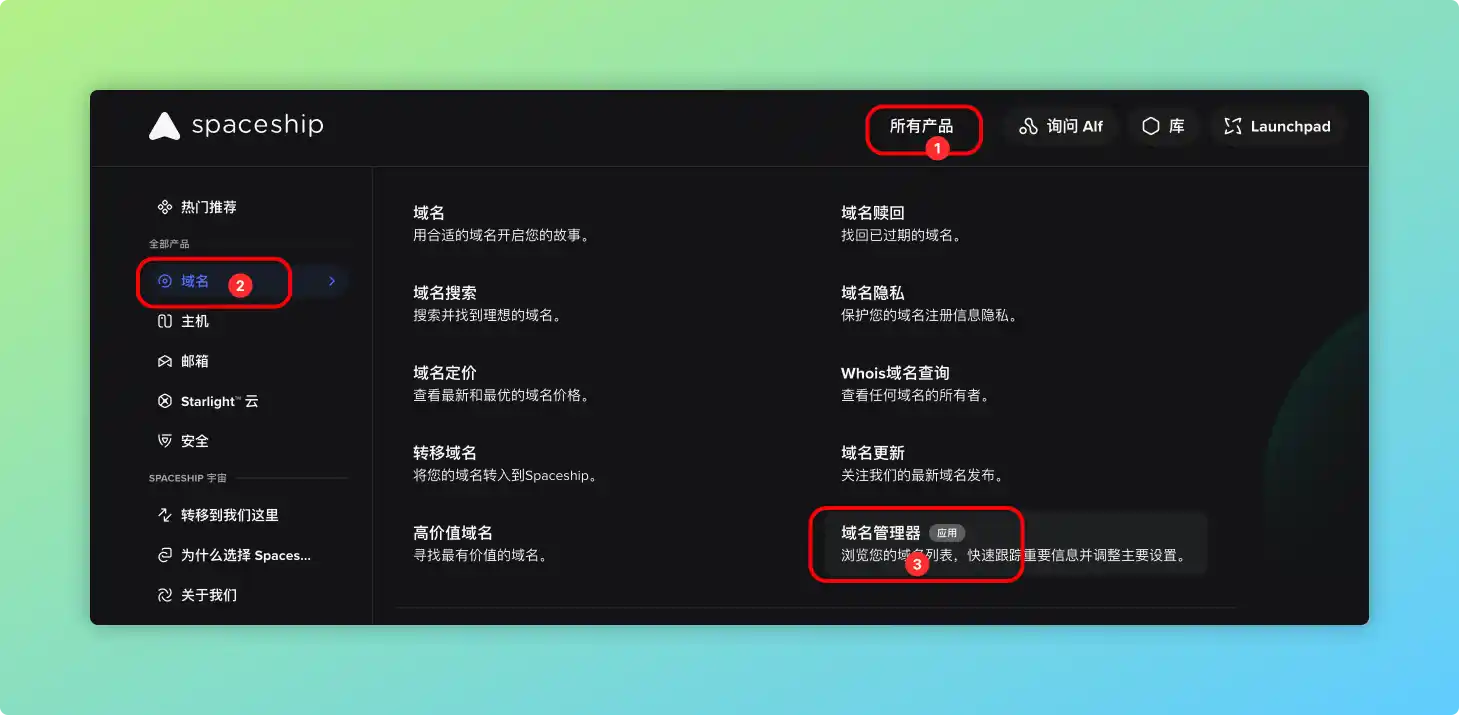
此时会打开域名管理器的页面,如下图:
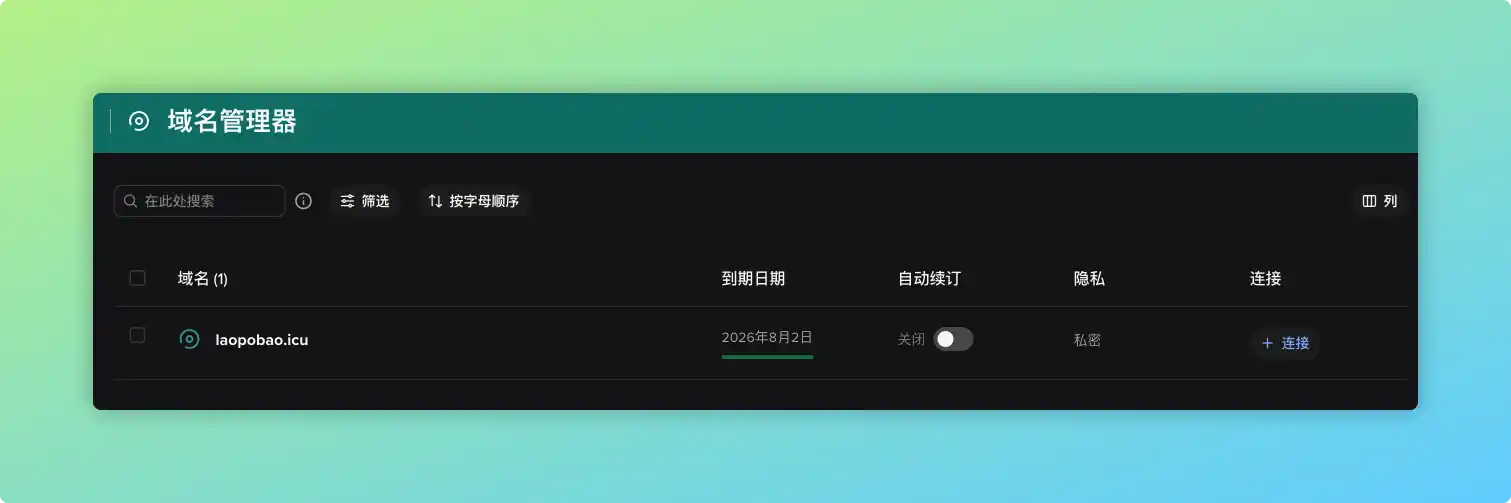
点击域名

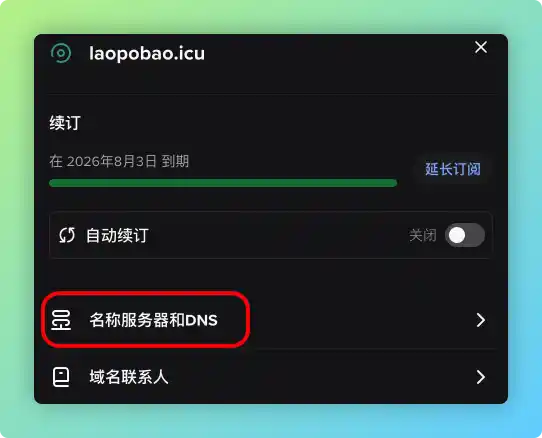
在右侧弹出的窗口中,点击 名称服务器和DNS
在打开的页面中,Spaceship 名称服务器部分,点击更改
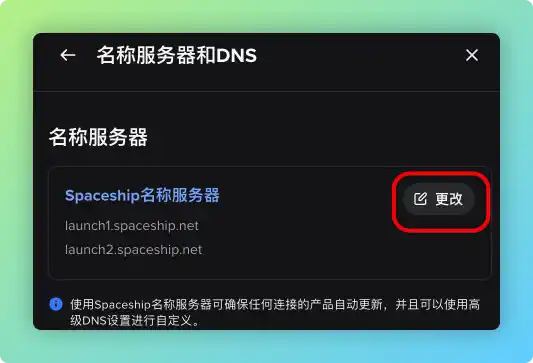
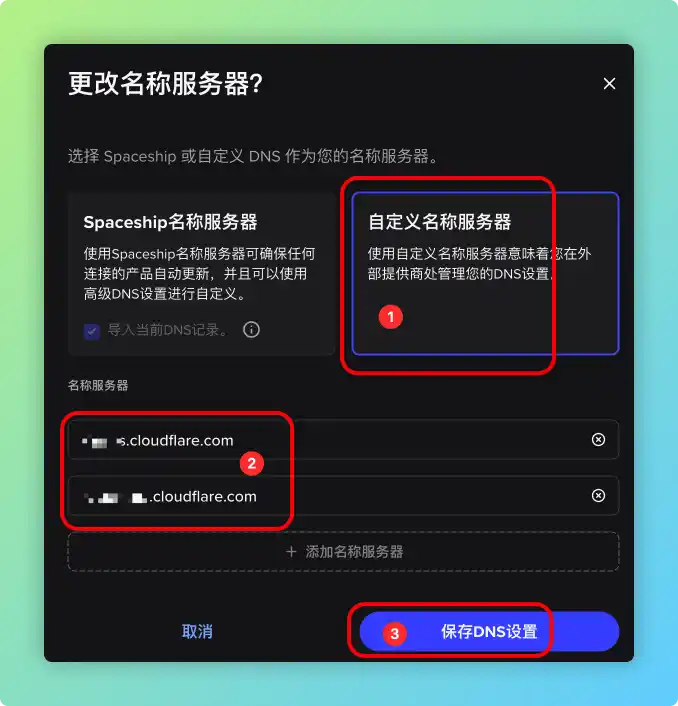
在弹出的页面中,选择 自定义名称服务器
名称服务器部分替换为刚刚在Cloudflare的页面中显示的两个 名称服务器 的地址。
最后保存DNS设置。
回到Cloudflare的页面,滑到底部,点击继续。

在页面底部点击 立即检查名称服务器
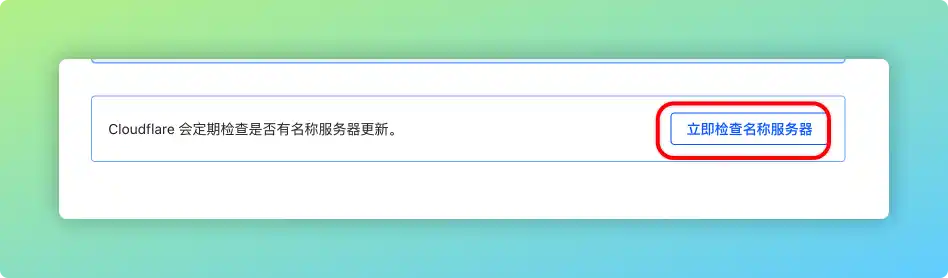
此时大概率名称服务器还没有生效。
所以我们直接点击页面左上角的Cloudflare图标,进入Cloudflare的控制面板。

可以看到我们的名称服务器状态依然是 名称服务器无效
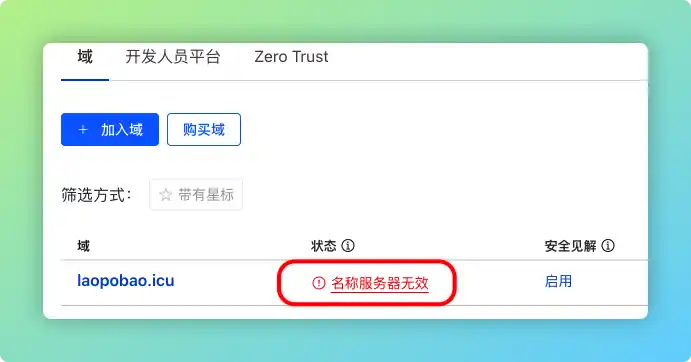
请耐心等待。过一段时间后可以刷新看看。
我这里等待了差不多半个多小时,刷新页面后状态已经显示为 活动 了。
没有截到图……但是页面左上角也能够看到状态变成了 活动,如图:

至此我们已经完成了域名的注册、购买、托管到Cloudflare的全部步骤。
教程结束。