
深浅模式
Mac 电脑部署酒馆教程
温馨提示
前置要求:需要网络环境
为了避免错误,代码请直接从本文档中复制。
你可以点击代码块右上角直接复制。如:

(鼠标放上去就会显示这个图标啦)
〇、确认系统版本
因为我们需要安装 Homebrew 来完成酒馆搭建。
Homebrew 只支持 macOS Ventura (13)及以上的系统。
怎么查看:
点击顶部状态栏的 图标,然后点击关于本机。
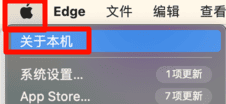
在打开的窗口中,可以查看到:
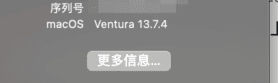
注意:系统名称不一样没关系,但是后面的数字必须要是 13.0 及以上。
如果版本低于 13.0?请到设置中更新你的系统。
如果电脑太老,无法安装 13.0 及以上的系统?
你可以尝试下一步的 Homebrew 安装,如果安装不上或安装不成功,就直接退出吧,用不了 0.0
一、网络环境
需要适当的网络环境才能安装。
二、安装 Homebrew
Homebrew 是一款 Mac OS 平台下的软件包管理工具,拥有安装、卸载、更新、查看、搜索等很多实用的功能。
1,安装
为了简化安装流程,可以使用安装包进行安装。
https://github.com/Homebrew/brew/releases
最顶部的就是最新版本。
点击展开 Assets ,再点击 Homebrew-xxx.pkg,下载安装包。(xxx一般是版本号)
下载后双击运行安装包,一路点 继续、同意,需要验证的话就输入你的电脑密码。
如果 Homebrew 请求权限,就直接允许。
遇到错误?
如果遇到错误 Command Line Tools (CLT) are missing,你需要打开你的终端。
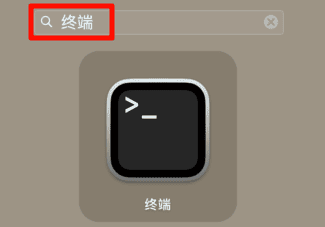
输入以下代码,然后按回车执行:
bash
xcode-select --install确认安装:执行上述命令后,会弹出一个软件更新窗口,提示你安装命令行开发工具。点击“安装”按钮,然后按照提示完成安装过程。这 可能需要一些时间,具体取决于你的网络速度和系统性能。
你可以通过下方命令验证是否安装成功:
bash
xcode-select -p如果安装成功,该命令会输出命令行工具的安装路径,例如:
/Library/Developer/CommandLineTools
(路径可能不一样,只要返回路径就是成功)
安装完成后,重新使用 Homebrew 安装包安装即可。
2,验证是否安装成功
安装完成后,打开终端,验证是否安装成功。
① 点击 dock 栏上的 启动台 图标,或者按 F3(mac 键盘)
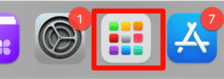
② 在顶部搜索栏搜索 终端,然后点击打开
③ 输入以下代码,按回车执行
bash
brew -v④ 显示以下内容,就安装成功了

(这里的 LILLIANDEMAC-2 是我的电脑名称,你的应该显示你自己的电脑名称,主要是看返回的 Homebrew 版本号)
三、安装 Node.js
这是运行酒馆的必要环境。
地址:https://nodejs.org/zh-cn/download

请根据你的架构下载对应的安装包。
注意选择内容
如果你的电脑是 Intel 芯片,选择x64,然后点击
macOS 安装程序(.pkg)进行下载如果你的电脑是 m 系列芯片,选择 Arm64,然后点击
macOS 安装程序(.pkg)进行下载
下载后双击运行安装包,一路点 继续、同意,需要验证的话就输入你的电脑密码。
如果 Node 请求权限,就直接允许。
方便起见,我们最后再一起验证是否安装成功。
四、安装 Git
Git 没有安装包,所以我们必须要通过 homebrew 安装。
设置好你的网络环境
1,安装
输入以下代码,安装 Git
bash
brew install git网络环境没有问题的话,就会开始下载安装 Git 了。
全程无需操作,静静等待安装完成,安装速度根据你的网络速度决定,我这边 1 分钟不到就装好了。
再次出现 电脑名称:~用户名$ 就代表命令执行完毕,例如我的就是 LILLIANDEMAC-2:~ lillian$
2,验证
输入以下代码,验证 Git、Node 是否安装成功。(直接点右上角复制,可以一下执行多行的,放心)
bash
git -v
node -v
npm -v每一行命令都返回版本号就代表安装成功,如图:
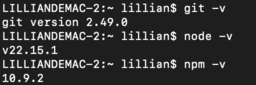
根据安装时间不同,你看到的版本号可能和我的不一样(例如 git 有更新)
错误提示
一般情况下是不会出错的,但是如果提示:-bash: xxx: command not found
这里面的 xxx 是什么,就代表你什么没有安装成功,根据教程重新安装。
例如提示 -bash: git: command not found,就代表你的 git 没有安装成功。
(你可以将你终端中的代码复制下来问 deepseek、豆包等 AI,问题出在哪里,然后对应解决)
五、安装酒馆
在确认以上内容都已经顺利执行后,我们开始安装酒馆。
1,安装
输入代码,按回车执行:
bash
git clone https://github.com/SillyTavern/SillyTavern.git -b releasegit 会自动拉取酒馆文件。并且在你的用户文件夹下生成一个 SillyTavern 的文件夹。
这一步速度根据你的网络速度而定,如果这一步出错,大概率就是你的网络问题。
等待命令执行完毕,显示以下内容就是安装完成了:
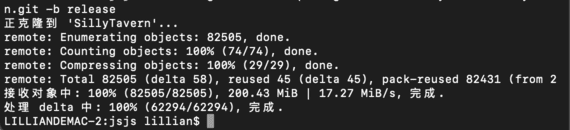
忽略我这里的 jsjs,因为我已经安装过了,所以新建的一个 jsjs 文件夹,你不用在意这个。
你在这里的 82505、62294 数字和我的不一样是正常的,因为可能版本不一样,主要是看 100% 和 done。
2,配置环境
输入以下代码来配置你的 Node 环境,安装依赖。
bash
cd ~/SillyTavern
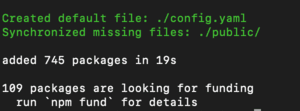
npm install等待命令执行完毕。
显示类似下图的内容就是成功了。
六、启动酒馆
在终端中输入以下代码,然后按回车来启动你的酒馆:
bash
cd ~/SillyTavern && ./start.sh你每次启动酒馆,都需要打开终端,输入上方这行代码进行启动(自行保存好)
重要提示
在你使用酒馆的过程中,不能够关闭你的终端(Terminal)窗口!
命令执行到下方内容时候,就启动成功了
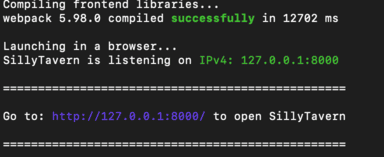
此时应该会弹出浏览器,自动打开酒馆的页面。
如果没有自动打开,你可以输入这个地址来访问
正常打开的话,就不用管这个地址
bash
http://127.0.0.1:8000初次打开可能会长时间白屏,不显示内容,直接刷新页面即可。
畅玩你的酒馆吧!
七、如何更新酒馆
更新酒馆同样需要配置好你的网络环境。
你只需要在终端中使用下方代码就可以更新你的酒馆,按回车执行:
bash
cd ~/SillyTavern && git pull自行保存好这行代码,之后每次更新都会用到。
你刚安装完酒馆的时候是不需要更新的,已经是最新版。
酒馆的稳定版本每个月更新一次。
下方是进阶教程。
进阶教程非必要,如果你就在电脑上使用就可以,完全不需要查看进阶教程。
进阶教程
和 Windows 一样,Mac 同样可以在局域网中用其他设备访问 Mac 上的酒馆。或使用内容穿透的方式,在任何地方访问你 Mac 上的酒 馆。
进阶教程分两部分。
第一部分:在局域网通过其他设备访问 Mac 上的酒馆推荐
- 可以让你在局域网内,通过手机、平板等设备来访问你的酒馆。
- Mac 和手机/平板需要通过同一个路由器连接网络,Mac 是有线或无线连接都可以。
第二部分:在任何网络访问 Mac 上的酒馆不推荐,慢
- 可以让你在任何网络下,通过手机、平板,甚至是其他的电脑来访问你的酒馆。
注意:这两种方式都需要 Mac 不能关机、不能睡眠、不能断网。
进阶一、在局域网通过其他设备访问 Mac 上的酒馆
1,设置酒馆配置文件
请注意:本设置方式再次登录酒馆时需要输入用户名和密码。
本设置是为了各种不同的路由器、IP 地址的最大兼容性。如果你本身知道怎么设置配置文件,可以自行进行设置,不必非要和我这个一 样。
1.1 打开 config.yaml 配置文件
找到 Mac 上酒馆的安装目录。
打开 Finder(或者叫访达),在 侧边栏 找到自己用户名的文件夹,点进去:
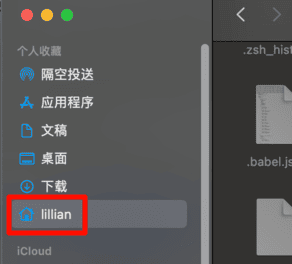
如果这里这个小房子图标和用户名文件夹的话,打开 Finder/访达,在顶部状态栏点击设置,快捷键是 command + ,
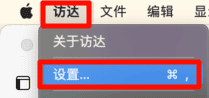
在设置页面中,选择 边栏,然后勾选自己的用户名文件夹(有个小房子图标),如图:
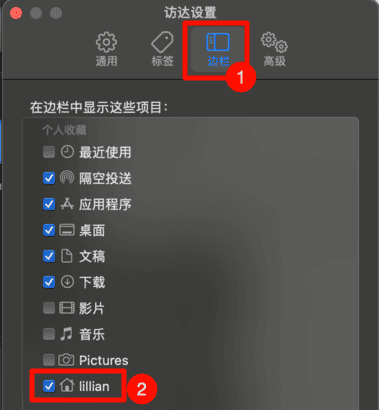
此时 Finder/访达的侧边栏就有了。点进去,找到 SillyTavern 文件夹。
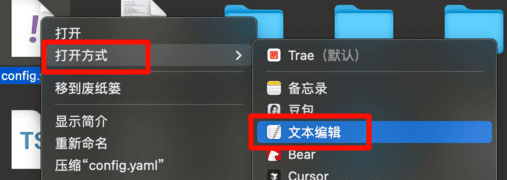
打开 SillyTavern 文件夹,找到 config.yaml 文件,右键,打开方式,文本编辑(你用 vscode 或者其他编辑器改也行)
1.2 更改配置文件内容
在打开的 config.yaml 文件中,找到以下内容更改
你可以按 Command + F 查找来快速定位代码位置。
① 将 listen: false 改为 listen: true
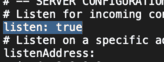
解释
打开监听
② 将 whitelistMode: true 改为 whitelistMode: false
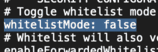
解释
关闭白名单模式(为了兼容不同 IP 地址)
③ 将 basicAuthMode: false 改称为 basicAuthMode: true
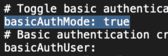
解释
开启验证。
④ 为了安全起见,我们要开启密码访问。
不要担心密码访问太麻烦,在电脑或手机上登录,点击记住后之后就不用啦。
找到 basicAuthUser,更改 username 和 password 的内容, 需要保留英文字符的引号
其中:username 对应 用户名,password 对应 密码。
例如我将我的用户名改为了 laopobao ,密码改为了 laopobaobao
虽然这里保留了引号,但是实际登录时是不需要输入引号的
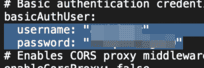
至此完成所有 config.yaml 文件的更改。
除非你知道怎么配置,否则不要更改文件中的其他内容。
1.3 保存 config.yaml 文件并重启酒馆
点击 文件,存储,然后可以关闭这个文件了。或者直接 Command + S
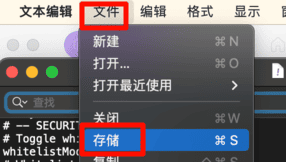
接下来我们 重新启动酒馆。
如果你的酒馆正在运行,需要 Ctrl + C (不是Command) 来停止运行。不会操作的话可以直接 关闭终端窗口,然后重新打开 终端并运行 cd ~/SillyTavern && ./start.sh
2,获取 Mac 的 IP 地址
按住 Option 键不松,然后点击顶部状态栏的无线网络图标。
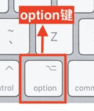
就可以看到自己的 IP 地址,记好,等下要用:
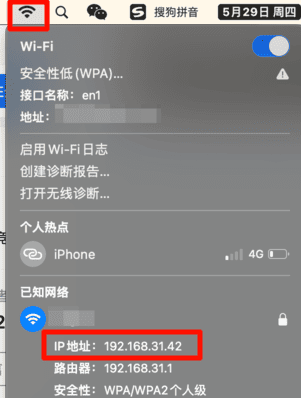
例如我的就是:192.168.31.42
如果你是使用网线连接的,没有开启 wifi,打开 设置,选择 网络 ,选择 以太网 ,然后就能看到 IP 地址了,记 好备用。
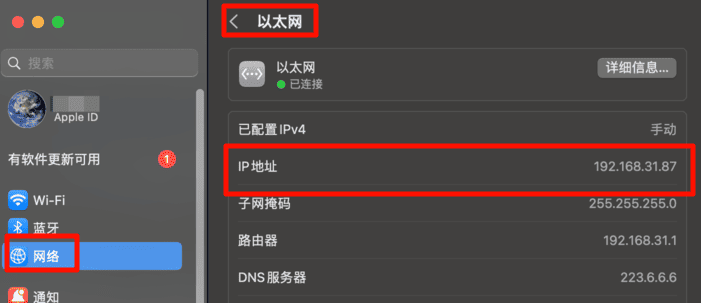
例如我的就是:192.168.31.87
3,拓展-为 Mac 分配静态 IP 地址
提示
在局域网中,有时候设备的 IP 地址会改变,我们可以在路由器中直接将电脑的 IP 地址设置为静态 IP 地址,这样 IP 地址就不会变 了。
以小米路由器举例,在浏览器中输入 192.168.31.1,进入路由器后台
注意
不同路由器品牌这个地址不同,你或许可以在路由器的底部找到地址)
使用你的路由器管理密码,登录你的路由器管理后台。
如果你实在找不到路由器的管理地址,或者你没有路由器的管理密码,那不进行设置也可以,哪天无法登录了,只需要再次查看电脑的 IP 地址,使用时候更改一下就好了。
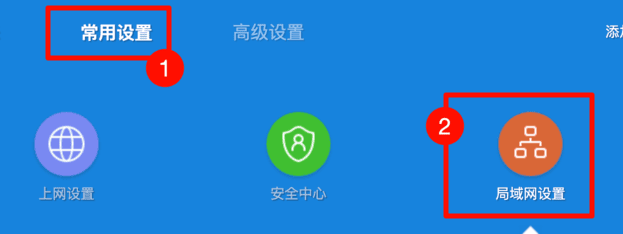
3.1 点击 常用设置 ,局域网设置(不同品牌的路由器设置路径可能不一样,但是大概率在局域网设置中)
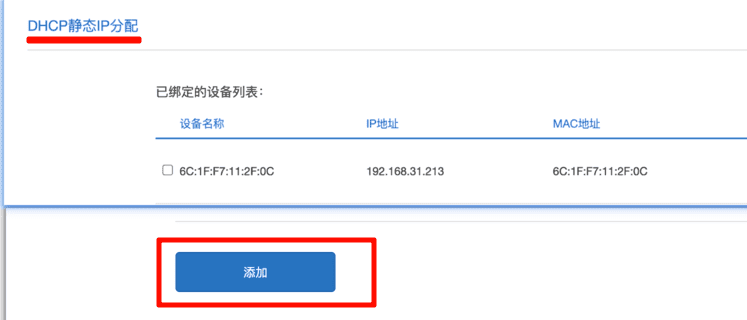
3.2 找到 DHCP静态IP分配,点击 添加
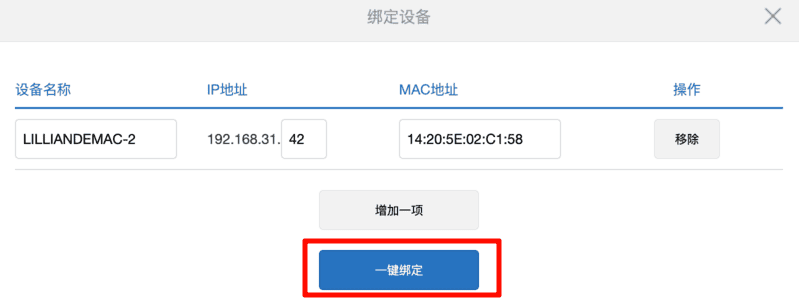
3.3 在弹出的页面中,这里会列出所有局域网中连接的设备,包括手机、电脑、智能家居等。
不想绑定地址的设备可以点击移除。
如果不你了解网络设置相关知识,请不要手动更改设置,否则可能造成设备无法访问网络的严重后果。
懒人也可以直接一键全部绑定了,影响不大。
4,在手机上访问酒馆
打开你的浏览器,在地址栏粘贴或者输入你刚刚复制的 IP 地址,即你的Mac的IP地址。在后面加上 :8000
例如我刚刚复制的 IP 地址是 192.168.31.42
那么我的酒馆访问地址就是 192.168.31.42:8000
如果我的 IP 地址是 192.168.31.87
那么我的酒馆访问地址就是 192.168.31.87:8000
注意
冒号需要是在英文输入法下输入的符号,中文输入法输入的不行!
部分愚蠢的浏览器不能识别 IP 地址访问的话,可以在前面加上 http://(英文符号)
例如:http://192.168.31.42:8000 (实际地址改成你自己的)
然后你就发现已经连接上你的酒馆啦!
5,使用须知【必看】
请务必知悉,当你通过局域网其他设备来访问酒馆时:
⚠️ 注意
- 不能关闭 Mac 上的终端窗口,但是可以关闭浏览器;
- Mac 不能断电,不能关机,不能断网,不能睡眠,请自行搜索怎么让 Mac 不自动睡眠;
- Macbook 的话也同样不能断电,不能关机,不能断网,不能睡眠,如果需要合盖,请自行搜索如何让笔记本电脑合盖不睡眠,并自行测试连接;
- 如果第一次打开在其他设备上打开酒馆比较慢,可以试试刷新一下。
- 其他设备访问速度,和你的 wifi 信号有关。
进阶二、在任何网络访问 Mac 上的酒馆不推荐,慢
不推荐此方法使用,因为免费的内网穿透工具速度太慢,使用体验很差。
1,登录 Tailscale
1.1 打开 tailscale
点击下方链接进行打开
1.2 登录
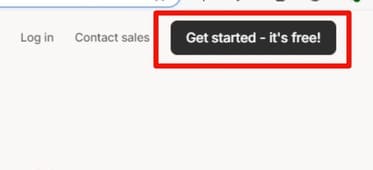
点击右上角 Get started -it's free 按钮
选择其中任一种方式进行登录
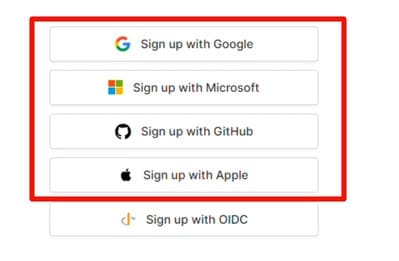
根据页面提示完成登录
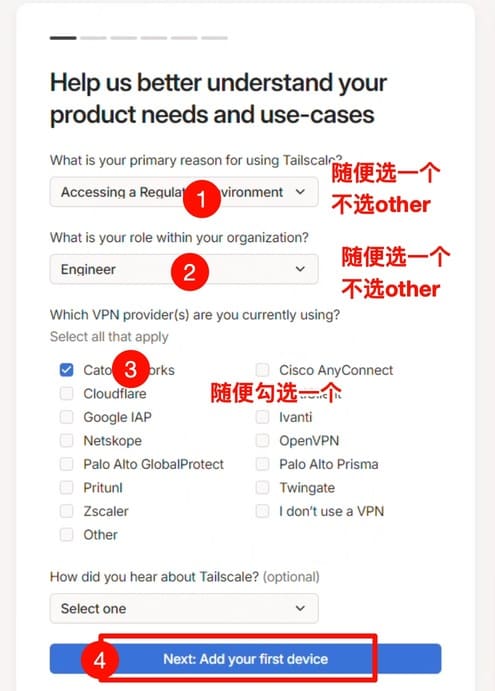
1.3 如果你是第一次登录
跟着我一起设置基本信息。
这里随便选选,然后点 Next:Add your first device
1.4 下载 Mac 客户端
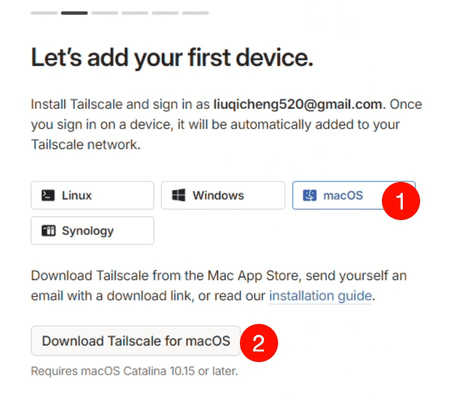
在打开的页面中,选 macOS,然后选择 Download Tailscale for macOS
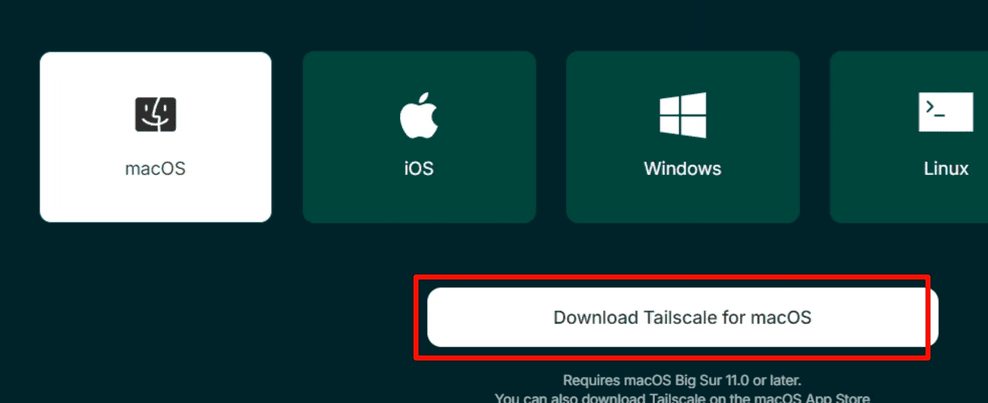
1.5 安装 tailscale
按照提示安装即可。(没难度,所以我就不截图了)
2,将 Mac 设备添加到 tailscale
下方的内容我是使用 Windows 截的图,但是基本操作是一样的。
2.1 安装完成
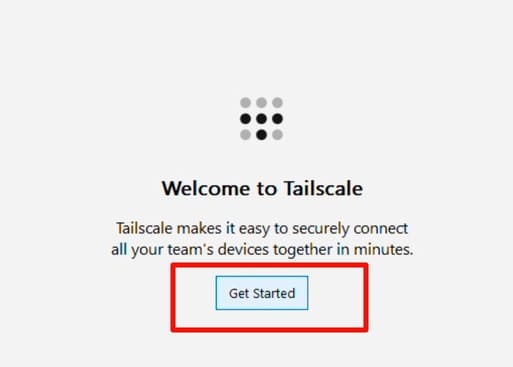
会出现一个欢迎界面,点击 Get Started
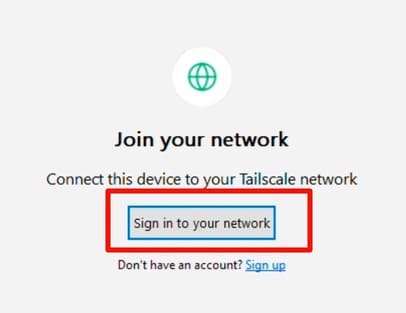
然后点击 Sign in to your network
2.2 登录账号验证
在打开的页面中点击 Connect
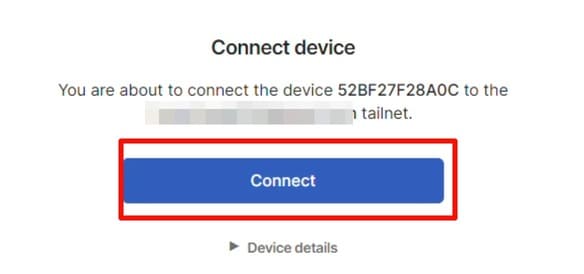
会让你再次登录账号进行验证,根据提示一步步完成登录。
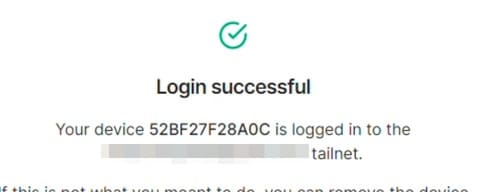
直到出现 Login Successful
3,在手机上安装 tailscale
3.1 iPhone 安装
如果是安卓手机的话,直接看后面的安卓部分。
iPhone 需要在【非国区】应用商店下载。
没有非大陆 Apple ID?这里有个分享的网址(不保证可用,试试看):
提示
是的,你也可以在这里下载小火箭,一个账号不行的话,试试另一个账号。
注意: 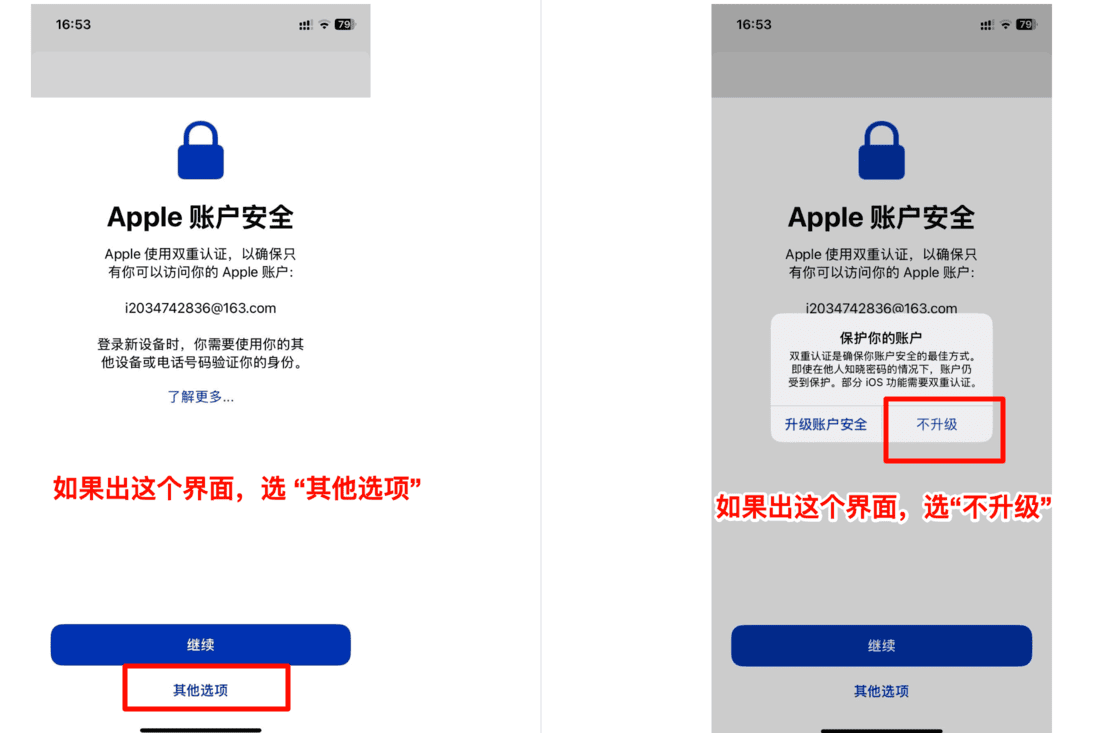
然后在应用商店搜索 tailscale 并安装即可
3.2 安卓安装
安卓用户可以通过 Google Play 搜索下载,也可以直接下载我提供的这个安装包。
下载完成后根据提示安装即可。
3.3 配置手机上的 tailscale
3.3.1 验证账号
打开下载好的 tailscale,点击蓝色按钮,一直到Log in,点击登录
【iPhone 用户,Allow Notifications 是允许通知的意思,按需选择是否打开 。安卓用户未知】
在弹出的页面中,按照提示登录你的账号。
登录成功后,点击 Connect,直到出现 Login successful
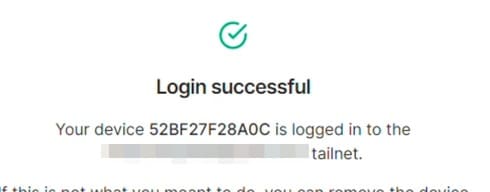
【iPhone 用户】:验证完成后,会提示安装 VPN,点击Install,选择允许,输入手机密码安装即可。
安卓用户不确定,我在操作的时候没有遇到要安装的情况。
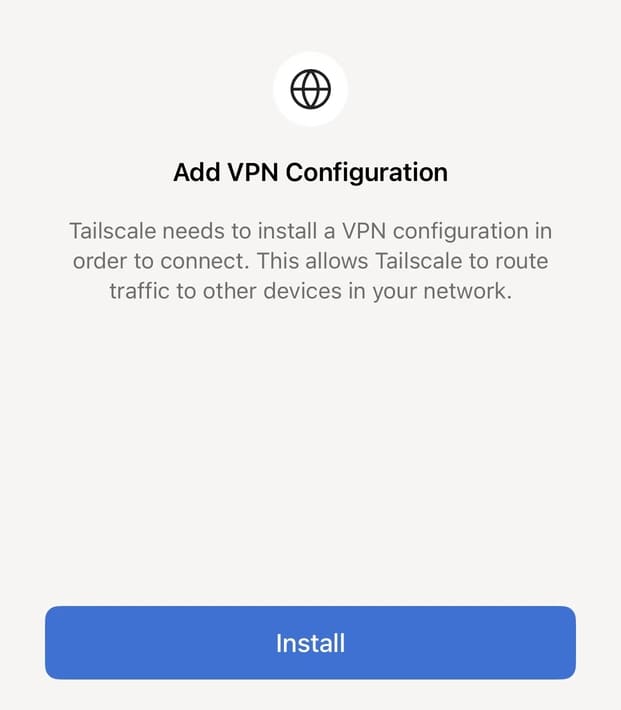
先不用管手机上的软件,我们先到电脑上更改一下配置文件。
4,设置酒馆配置文件
请注意:本设置方式再次登录酒馆时需要输入用户名和密码。
本设置是为了各种不同的路由器、IP 地址的最大兼容性。如果你本身知道怎么设置配置文件,可以自行进行设置,不必非要和我这个一 样。
如果你在局域网配置环节已经设置过了,可以跳过这一步,从 更改 tailscale 设置继续
4.1 打开 config.yaml 配置文件
找到 Mac 上酒馆的安装目录。
打开 Finder(或者叫访达),在 侧边栏 找到自己用户名的文件夹,点进去:
如果这里这个小房子图标和用户名文件夹的话,打开 Finder/访达,在顶部状态栏点击设置,快捷键是 command + ,
在设置页面中,选择 边栏,然后勾选自己的用户名文件夹(有个小房子图标),如图:
此时 Finder/访达的侧边栏就有了。点进去,找到 SillyTavern 文件夹。
打开 SillyTavern 文件夹,找到 config.yaml 文件,右键,打开方式,文本编辑(你用 vscode 或者其他编辑器改也行)
1.2 更改配置文件内容
在打开的 config.yaml 文件中,找到以下内容更改
你可以按 Command + F 查找来快速定位代码位置。
① 将 listen: false 改为 listen: true
解释
打开监听
② 将 whitelistMode: true 改为 whitelistMode: false
解释
关闭白名单模式(为了兼容不同 IP 地址)
③ 将 basicAuthMode: false 改称为 basicAuthMode: true
解释
开启验证。
④ 为了安全起见,我们要开启密码访问。
不要担心密码访问太麻烦,在电脑或手机上登录,点击记住后之后就不用啦。
找到 basicAuthUser,更改 username 和 password 的内容, 需要保留英文字符的引号
其中:username 对应 用户名,password 对应 密码。
例如我将我的用户名改为了 laopobao ,密码改为了 laopobaobao
虽然这里保留了引号,但是实际登录时是不需要输入引号的
至此完成所有 config.yaml 文件的更改。
除非你知道怎么配置,否则不要更改文件中的其他内容。
4.3 保存 config.yaml 文件并重启酒馆
点击 文件,存储,然后可以关闭这个文件了。或者直接 Command + S
接下来我们 重新启动酒馆。
如果你的酒馆正在运行,需要 Ctrl + C (不是Command) 来停止运行。不会操作的话可以直接 关闭终端窗口,然后重新打开 终端并运行 cd ~/SillyTavern && ./start.sh
5,更改 tailscale 设置
tailscale 的设备每 90 天会失效,所以我们需要回到 tailscale 中更改一下设置。
5.1 进入 tailscale 控制面板
直接通过下方链接进入你的 tailscale 控制面板。
查看设备状态。这一步查看一下就行,先不需要操作。
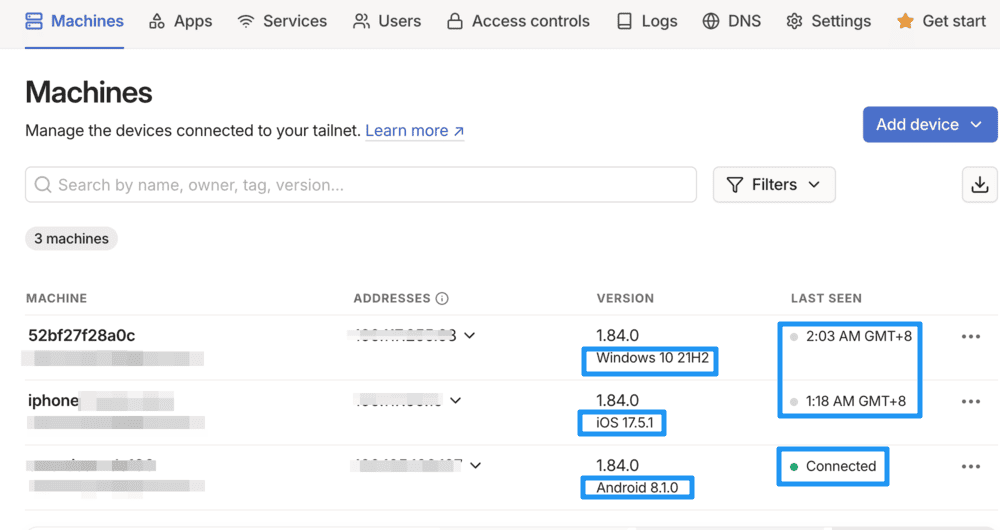
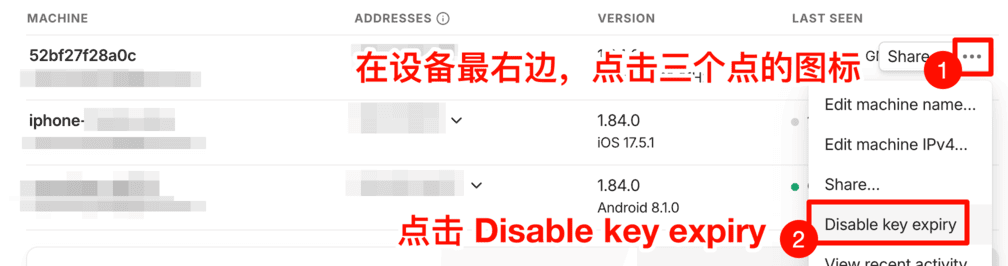
如下图所示,我除了最上面的 Windows 设备外(Mac 用户这里会显示 Mac 的设备),还添加了一台 iPhone 设备和一台安卓设备。
电脑和 ios 我退出了 tailscale,所以显示灰色小点,安卓设备没有退出,显示的是绿色小点。
5.2 更改
选择一个设备,在设备最右边有一个 三个点的图标,点击,然后点击 Disable key expiry
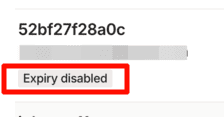
设置成功后,你的设备名称下会多出一个 Expiry disabled 的标志。
必要操作
将你列表中所有的设备都如此进行设置!后续添加设备的话,也要进来设置一下!
6,在手机上访问酒馆
6.1 开启手机上的 tailscale
(以 iPhone 举例,安卓也一样的)
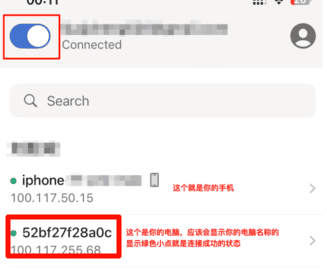
打开左上角的按钮,手机的状态会变成小绿点。
电脑名称不一样是正常的!找到你的电脑点进去
6.2 获取地址和访问
点击 IPv4 地址后面的复制图标,复制访问酒馆需要的 IP 地址
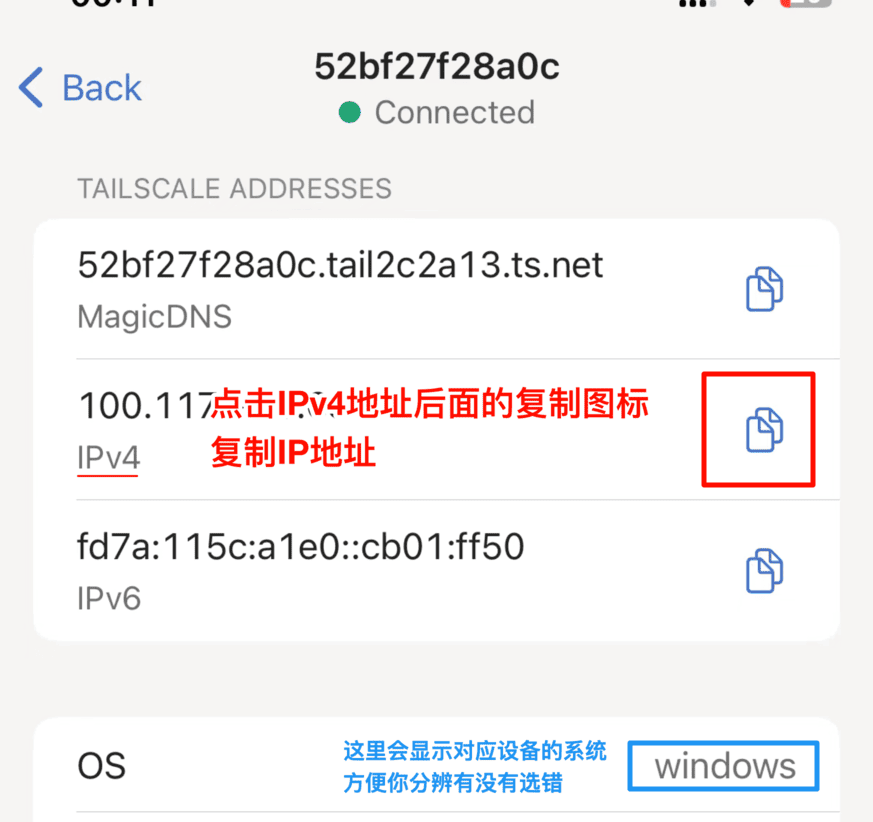
打开你的浏览器,在地址栏粘贴你刚刚复制的 IP 地址,在后面加上 :8000
例如我刚刚复制的 IP 地址是 100.117.255.68
那么我的酒馆访问地址就是 100.117.255.68:8000
容易出错
冒号需要是在英文输入法下输入的符号,中文输入法输入的不行!
然后你就发现已经连接上你的酒馆啦!
7,使用须知【必看】
请务必知悉,当你通过 tailscale 的内网穿透来访问酒馆时:
⚠️ 注意
- 不能关闭 Mac 上的终端窗口,但是可以关闭浏览器;
- Mac 不能断电,不能关机,不能断网,不能睡眠,请自行搜索怎么让 Mac 不自动睡眠;
- Macbook 的话也同样不能断电,不能关机,不能断网,不能睡眠,如果需要合盖,请自行搜索如何让笔记本电脑合盖不睡眠,并自行测试连接;
- 如果第一次打开在其他设备上打开酒馆比较慢,可以试试刷新一下。
本教程结束
Enjoy Your SillyTavern!