
深浅模式
Hajimi轮询搭建-Render版
提示
Render部署可能需要绑定信用卡。
一般来说,网络环境比较干净,且使用美国环境的情况下,大概率不需要绑卡。
网络比较差的话,大概率需要绑卡。
如果你有支持外币支付的VISA或者MASTER卡可以绑定,在免费额度内是不会扣费的。
如果你没有的话,请停止在此平台上使用,或者更换网络环境重新尝试。
请不要因此项目而去办卡!尤其是没有信用卡消费习惯的宝宝。
版权声明
该教程项目来自Github @su-kaka 老师的 gcli2api 项目
Github项目地址:su-kaka/gcli2api-点击进入
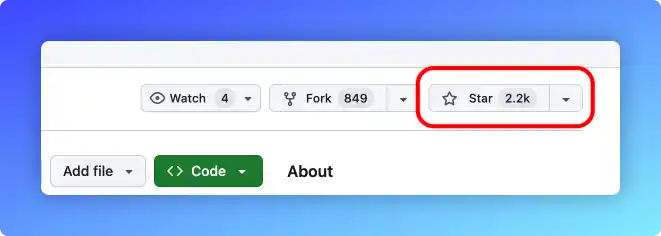
本教程推荐有Google的Pro账号的UU使用,普号额度未知。
一、注册Render账号
1,注册/登录Render
注意
最好使用美国的网络环境,根据反馈,这可能会降低需要绑卡的几率。
地址:https://dashboard.render.com/register
建议直接使用Github或者Google账号创建并登录Render。
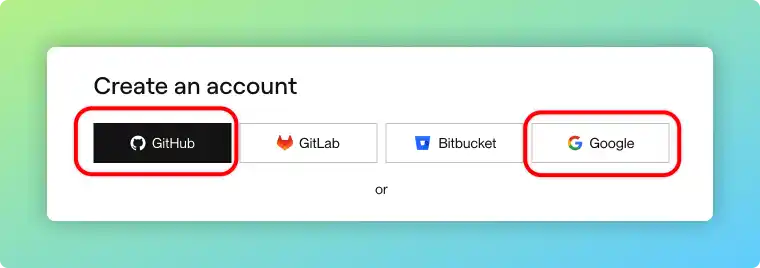
根据提示登录或者完成认证。
二、部署gcli2api
在浏览器中打开网址:
https://render.com/deploy?repo=https://github.com/su-kaka/gcli2api
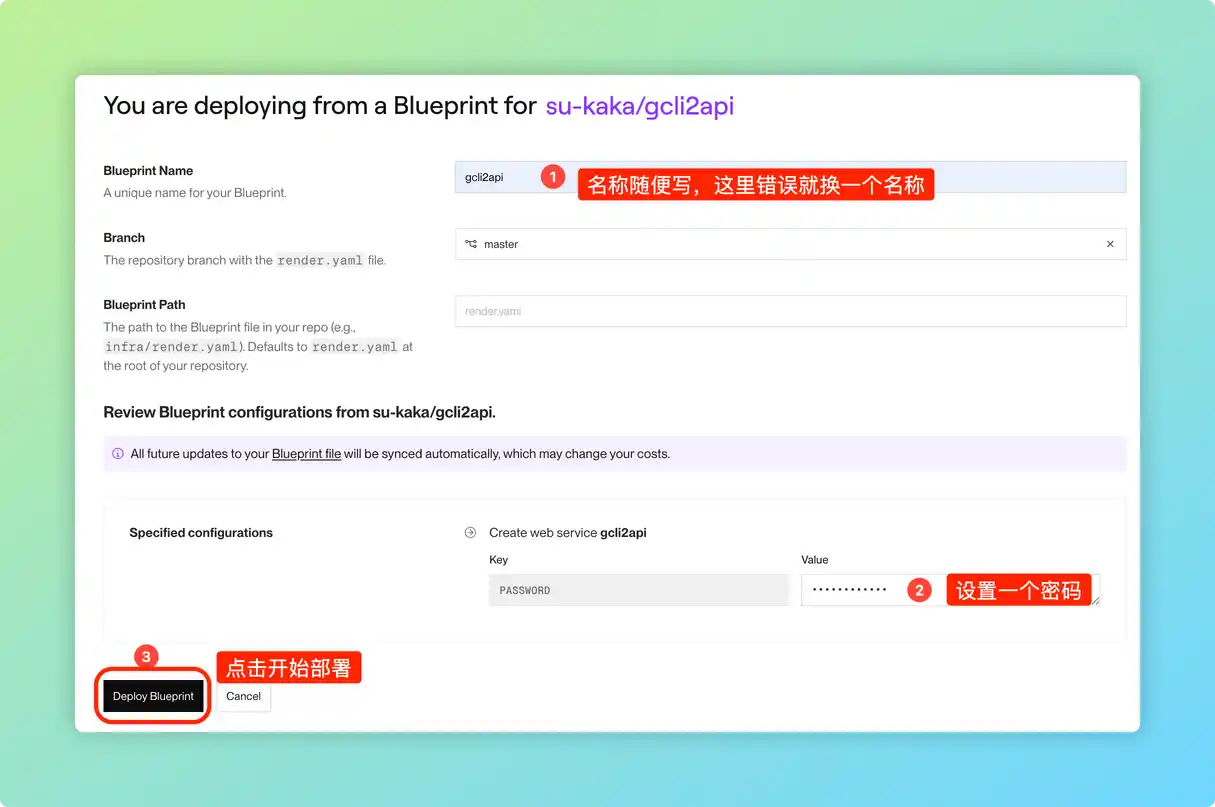
在打开的页面中输入必要信息:
- Blueprint Name: 项目名称,随便填写,提示错误就换一个名称
- 在Specified configurations中,设置PASSWORD的值:这是你后台控制面板密码以及API调用密码
- 点击
Deploy Blueprint开始进行部署。
如图:
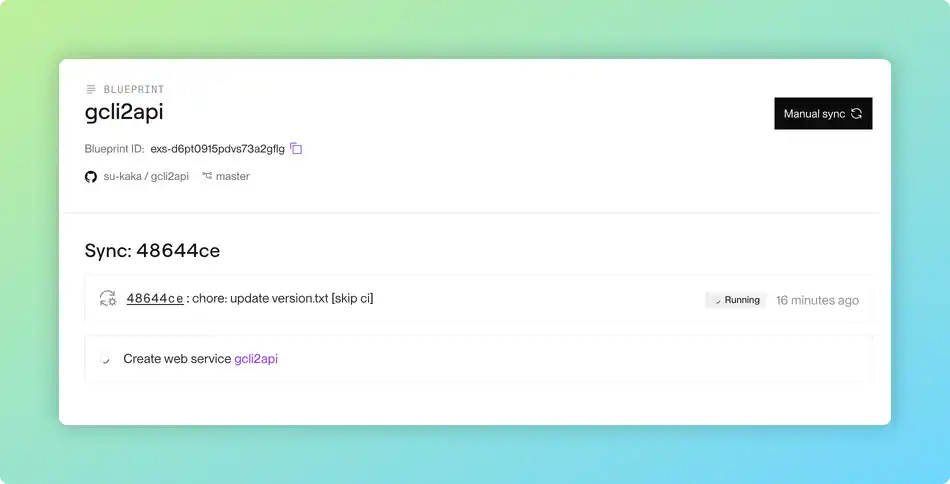
然后等待部署完成:
注意
这一步偶尔会遇到部署特别慢的情况,这可能是Render自身的问题,耐心等待
即使一切顺利,可能至少也需要5-10分钟左右的时间完成部署
在写教程的时候我倒霉的遇到了新加坡地区部署出现问题,等待了很久之后才开始部署...,你可以通过https://status.render.com/ 来查看是否是Render官方出现了问题。等待一段时间,他们会修复的。
部署完成后,状态那里会变成对钩。
点击你的项目名称,如图中紫色的那个(你的界面中应是你自己设置的项目名称):
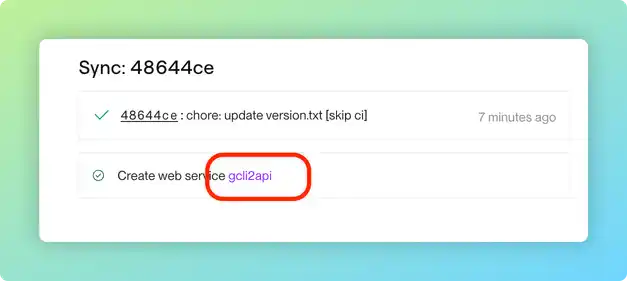
这就是你的项目在Render中的后台了,先不需要操作,打开一个新的页面,我们继续连接数据库。
三、注册Neon数据库
为什么需要数据库?
因为Render本身无法持久化存储数据,当gcli2api项目重启或者更新时,你的凭证将会丢失。
但如果配置了数据库,重启或更新gcli2api项目重启时,数据就不会丢失啦。
sukaka老师本人在相关教程中推荐使用Aiven数据库(postgreSQL),你也可以使用Aiven数据库进行后续部署。
我选择使用neon数据库的原因是——Aiven数据库一段时间不用不停给我发邮件,我觉得很烦
- 打开
Neon数据库官网
- 点击右上角的
Log in按钮登录
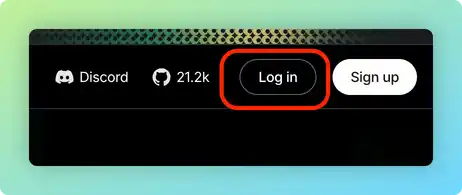
使用Goolge账号或者Github账号登录
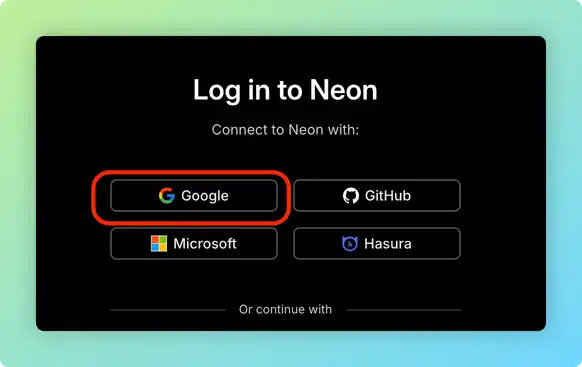
在打开的页面中完成登录。
- 创建数据库项目
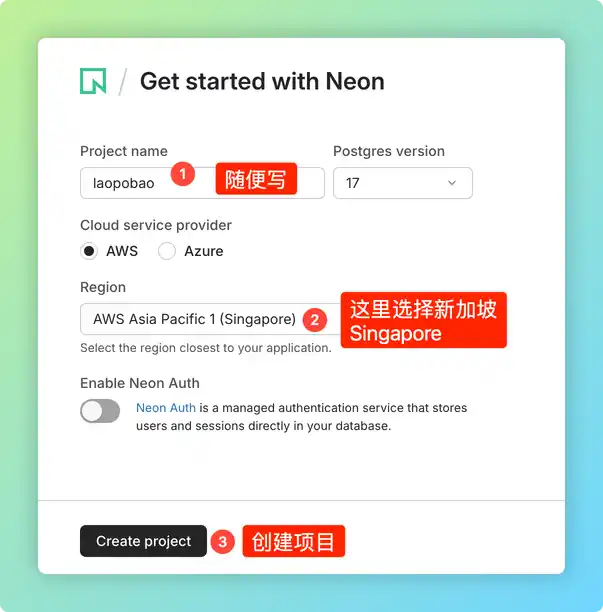
根据页面内容创建数据库:
- Project name: 随便写
- Region: 选择新加坡地区(Singapore)
- 点击
Create Project按钮完成创建
如图:
- 复制数据库信息
数据库创建完成后,点击顶部的 Connect 按钮
(网站没有做移动端适配,如果你是使用手机,往左边滑动一点就能看到了)
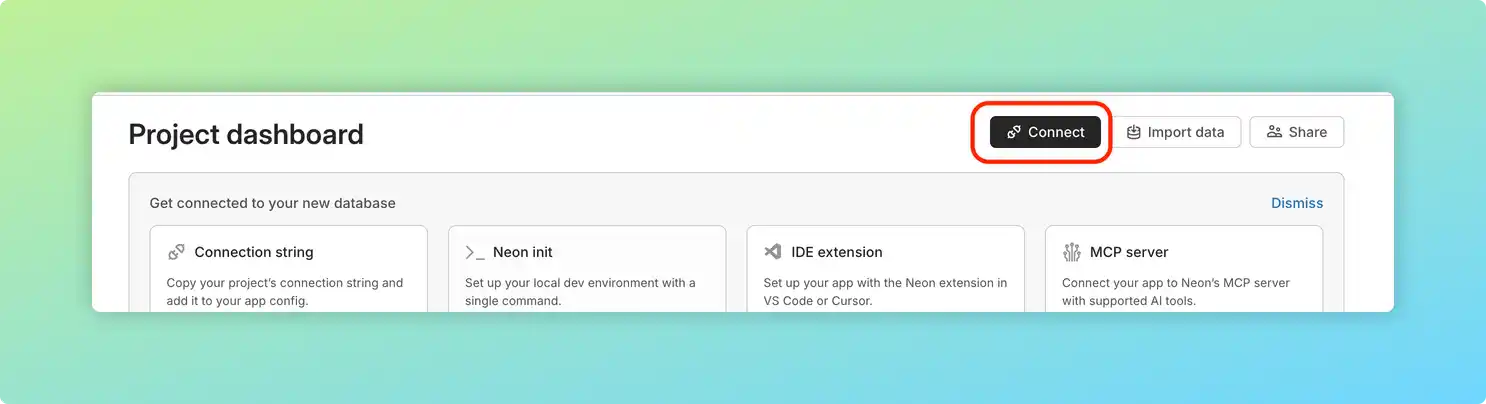
在弹出的窗口中点击:Copy snippet,复制你的数据库连接信息。
(注意,数据库地址中的一串******,点击复制会复制到真实密码,如果担心复制错误,可以粘贴到其他地方看一下,在postgresql://neondb_owner:之后的内容,不是一串*号就是正确的)
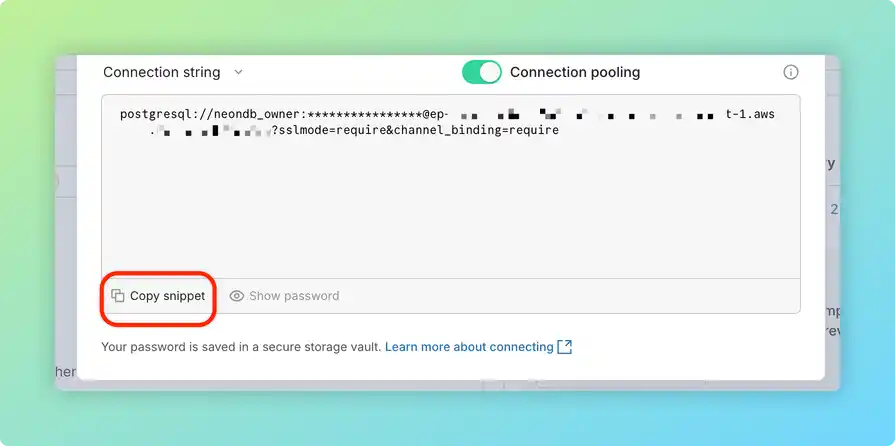
这个 数据库连接地址 复制保存好,等下用到。
我们回到render中进行操作。
四、增加数据库配置
- 配置环境变量
在render的项目后台中,点击左侧栏的 Environment ,配置环境变量
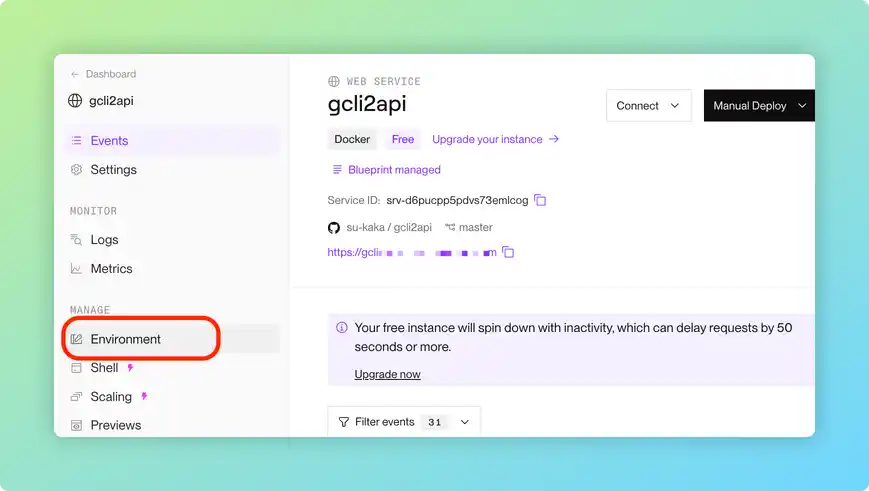
找到Environment Variables部分,点击 Edit 按钮
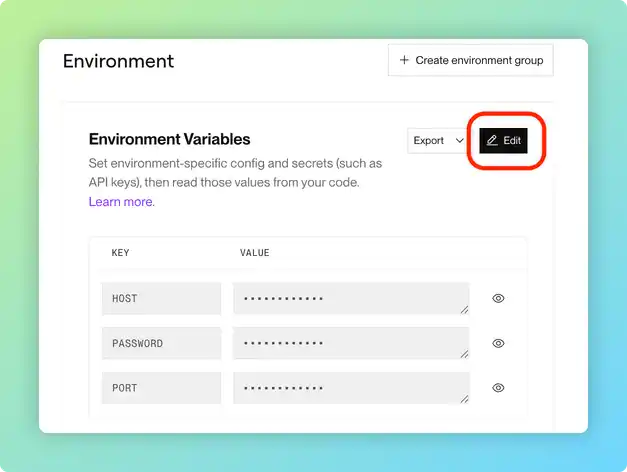
点击+ Add,选择 New variable
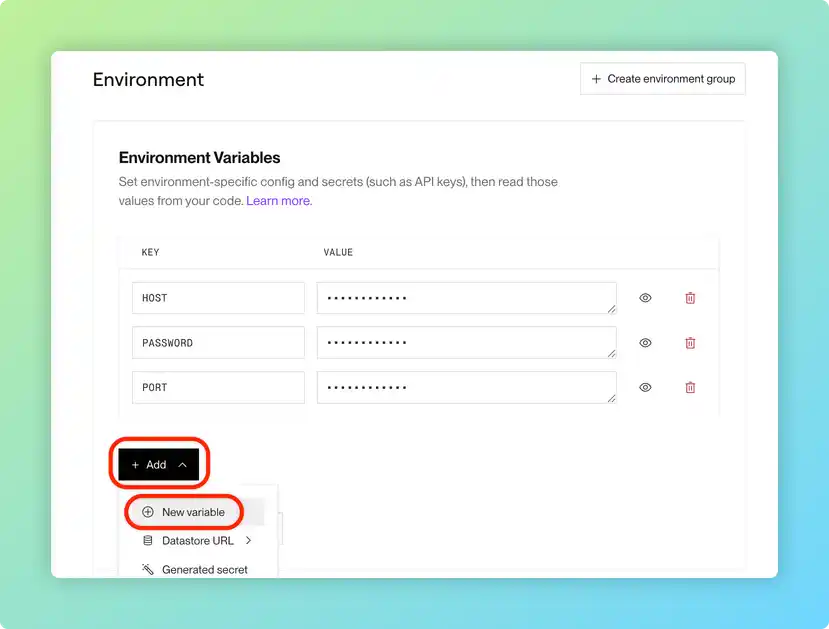
KEY列输入:
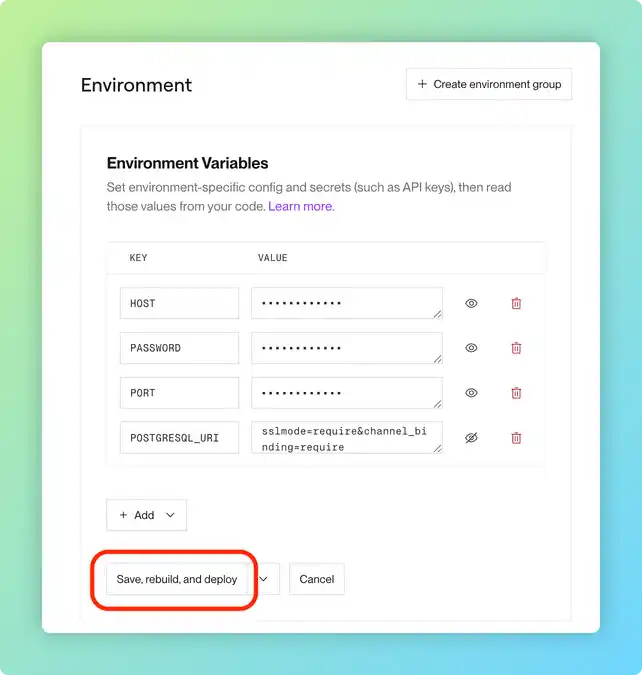
POSTGRESQL_URIVALUE列输入 你的数据库连接地址
然后点击:Save, rebuild, and deploy , 项目会重新进行部署。
- 查看部署日志
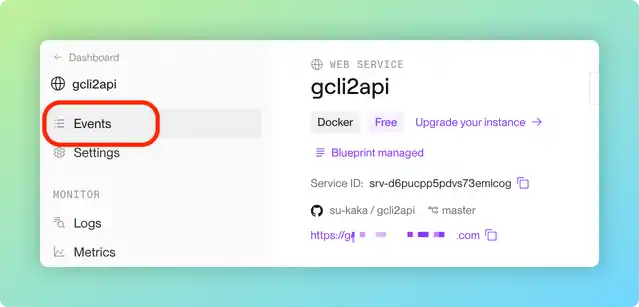
如果你需要查看部署日志
你可以点击侧边栏的events
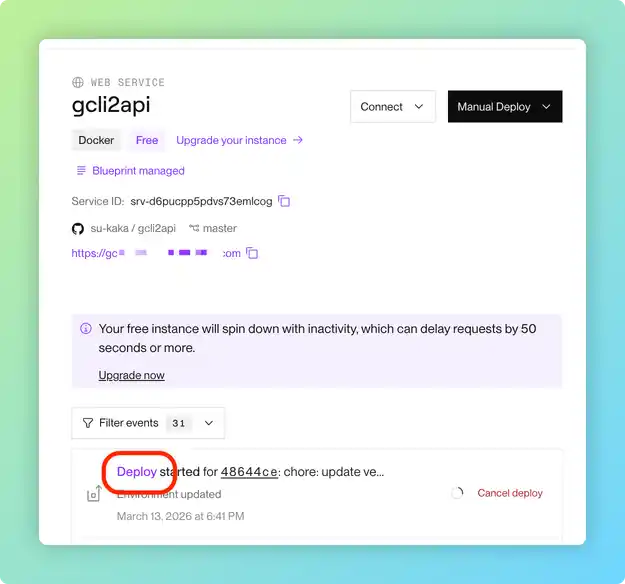
下滑找到最顶部正在部署的事件,点击紫色的 Deploy,就可以看到日志了。
(有可能提示等待,没截到图,文字包含waiting,代表正在等待部署,不要着急,等一下就好了)
部署完成后,可以查看日志中(倒数几行的部分),包含 PostgreSQL storage initialized 和 Using PostgreSQL storage backend 就是成功连接上数据库了。
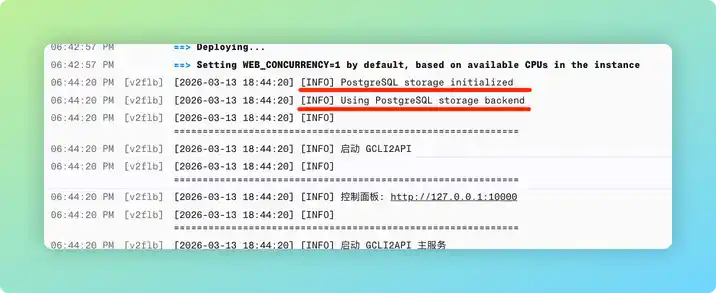
预警信息
免费层级的Render每月支持750小时的运行时长
刚好够 1个项目 7x24小时的运行
如果你的Render中包含多个项目,且想让本项目持续运行的话,记得暂停其他的项目。
五、如何使用
render中打开你的项目,这里的地址就是你的 gcli2api管理面板 地址。
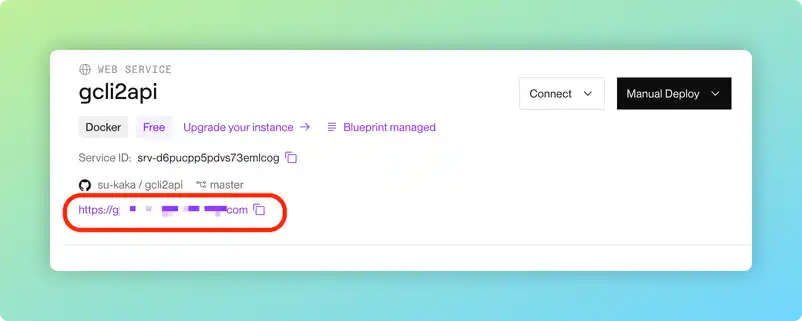
输入你之前部署时设置的PASSWORD,就可以进入了。
注意
当前谷歌大量封禁时可用反代 Antigravity(反重力) 的账号
所以请仅获取和使用 CLI 凭证,暂时不要使用 Antigravity 凭证,以免被封号
该信息截至2023.3.13
1. 保活设置
Render免费层级,在一定时间不使用时,会停止运行项目,如果你希望你的项目随时都在活跃状态,需要配置保活。
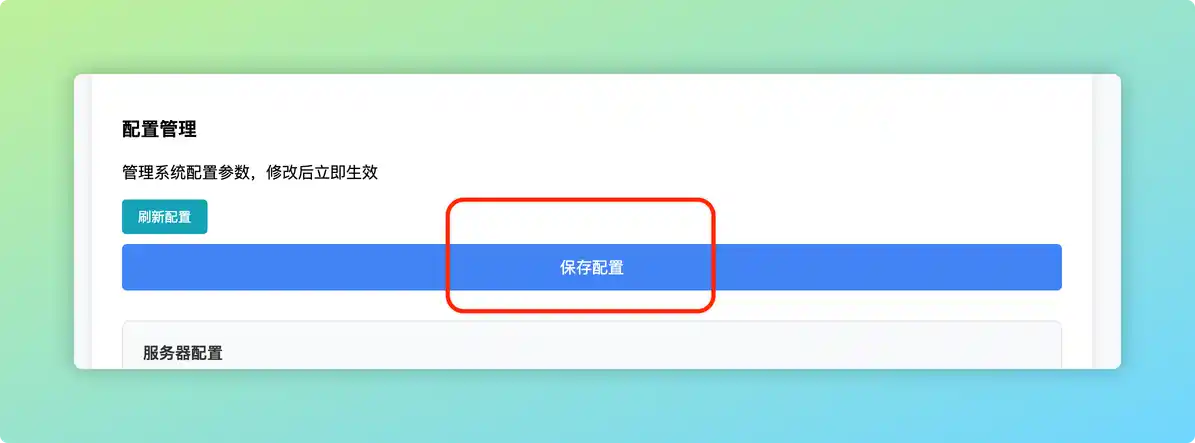
点击 配置管理
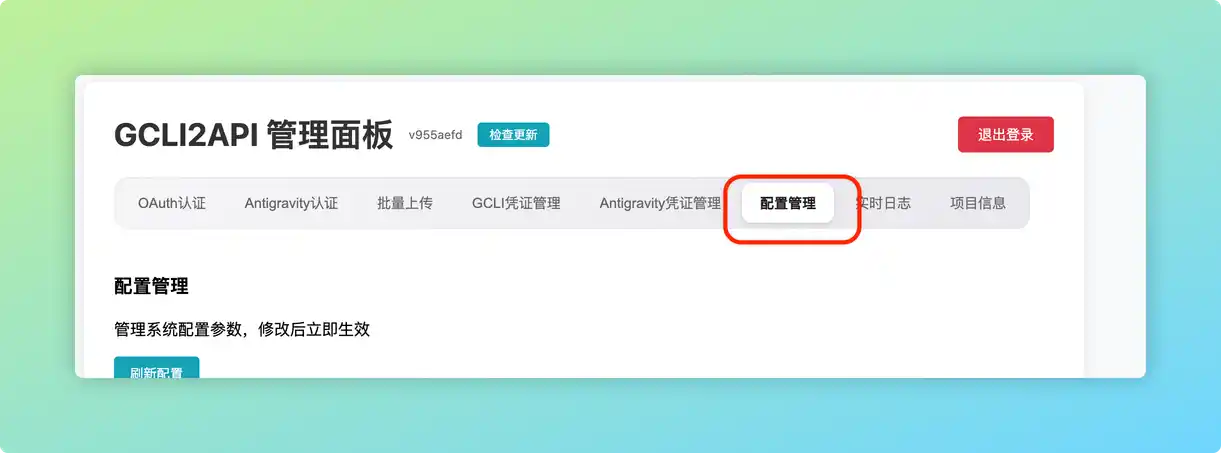
滑到最底部,找到 保活配置
在 保活 URL 中输入你的 gcli2api管理面板 地址
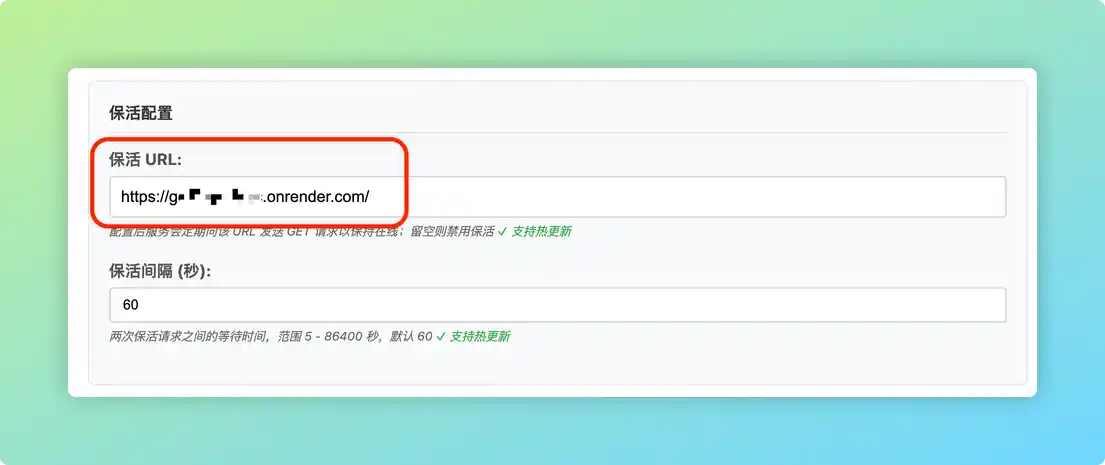
切记滑到最顶部点击 保存配置。
2. 获取CLI凭证
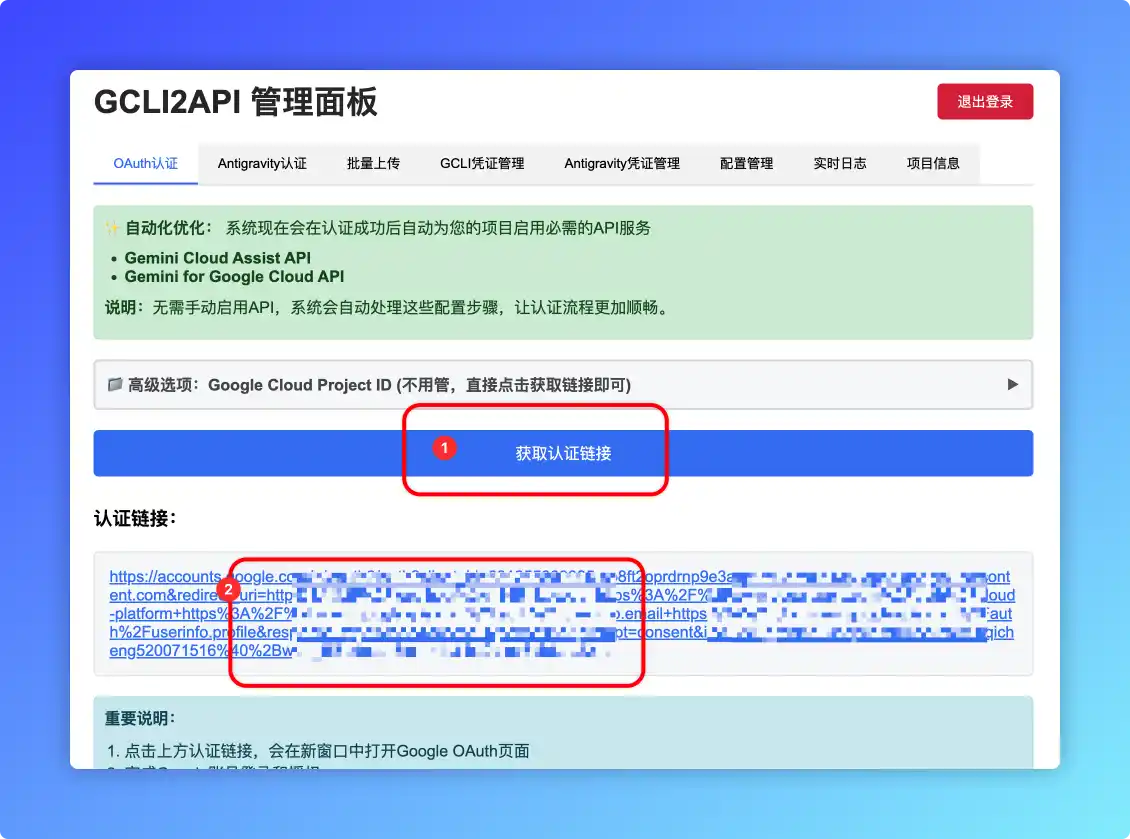
在OAuth认证页面,点击 获取认证链接 ,然后点击认证链接,在新打开的页面中登录你的谷歌账号。
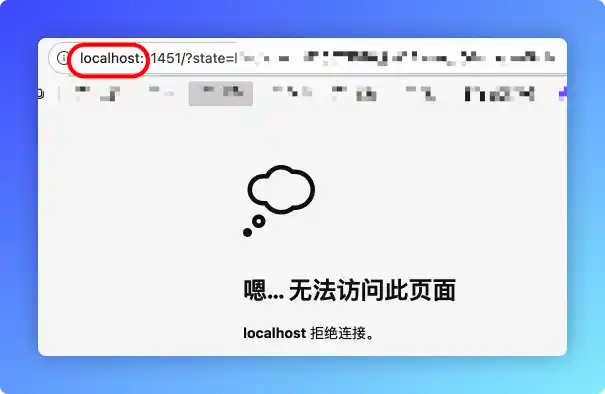
登录后,会打开一个以localhost开头的错误页面,这是正常的,如图:
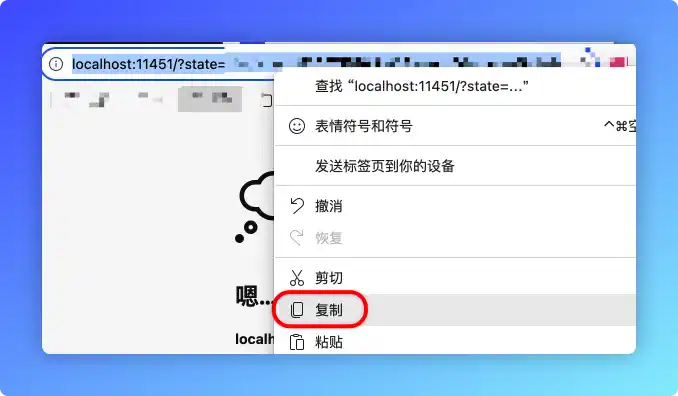
全选地址栏,复制这个地址。
回到管理后台页面,滑到下方,找到 无法回源?试试快捷方式,点击展开。
在输入框里粘贴你刚刚复制的一长串地址,然后点击 从回调URL获取凭证
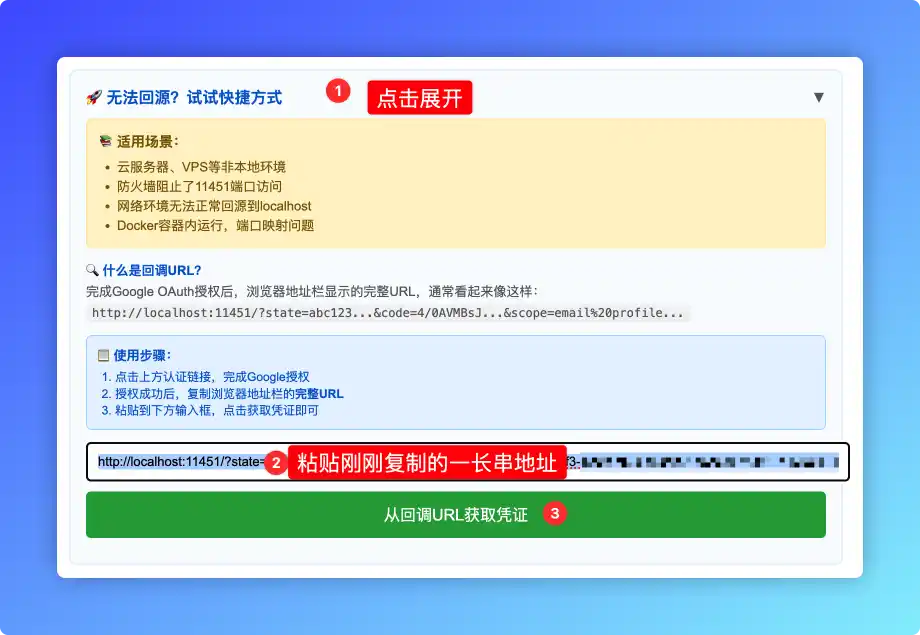
稍等几秒钟,页面显示认证文件内容,并提示认证成功,凭证已保存,如下图:
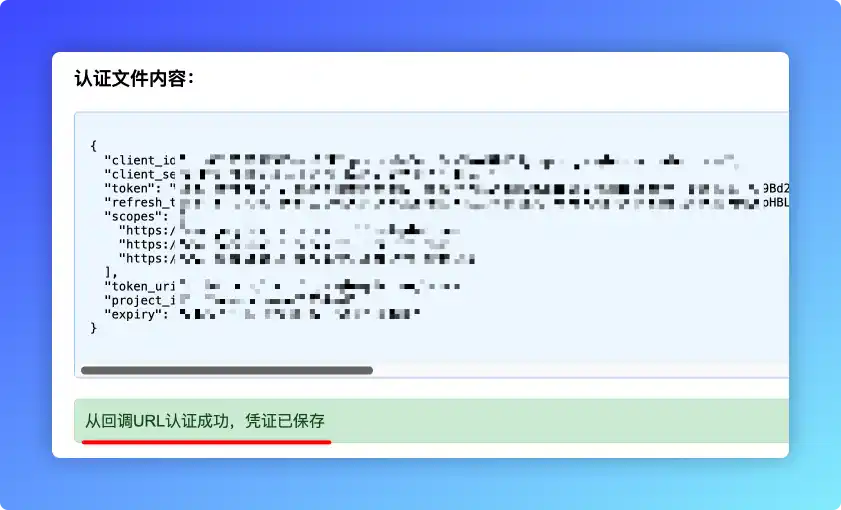
这里的文件内容不需要复制,因为已经自动保存好了。
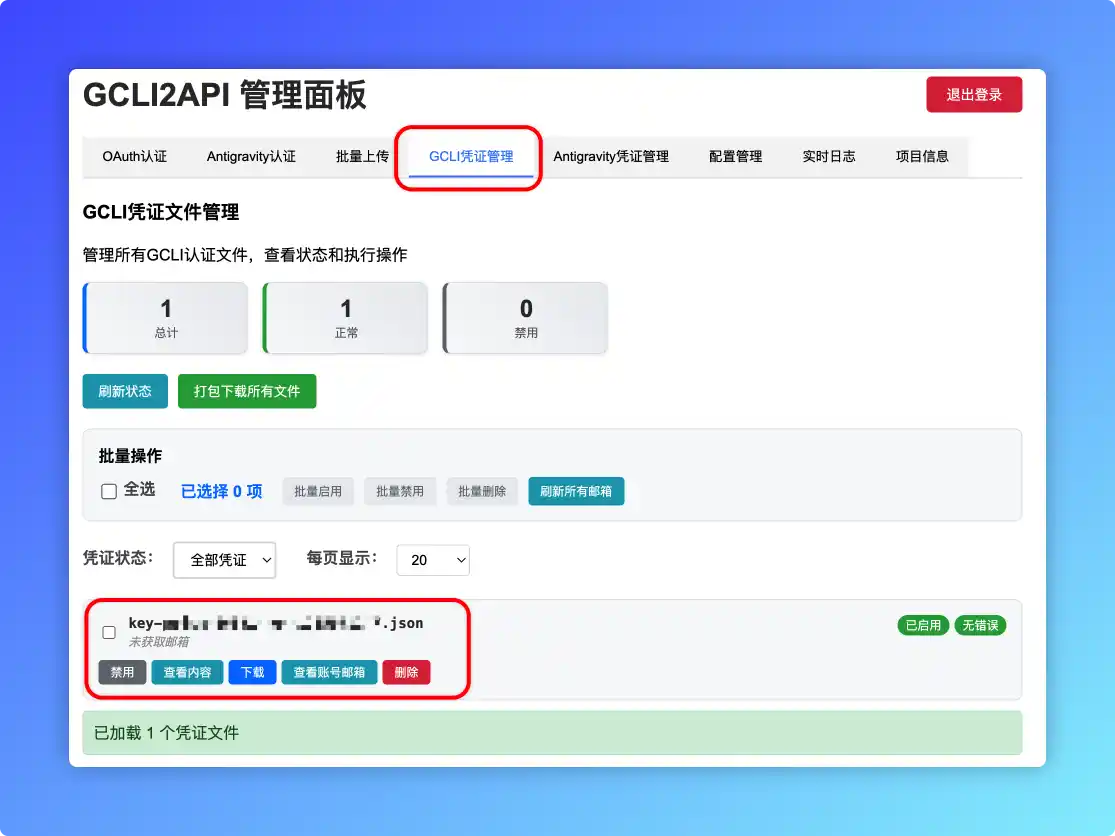
我们可以在控制面板的 GCLI凭证管理 中看到,如图:
需要多个凭证?
这个项目,支持多个凭证自动轮换。
单个google账号,即使你创建再多的凭证,额度也不会叠加,额度是按照单个账号计算的。
所以如果你需要多个凭证——首先你需要更多的google账号。
六、在酒馆中使用
在酒馆中API页面中,进行如下配置:
API:聊天补全
聊天补全来源:自定义(兼容 OpenAI)
自定义端点:https://xxx.onrender.com/v1 (这里替换成你实际的管理面板地址,记得后面加 /v1 ,注意,是小写的v)
自定义API密钥:你设置的PASSWORD的值
输入模型名:留空,不用自己填
可用模型:留空,不用自己填
以上内容填写完后,点击连接,如果填写无误,可用模型那里应当会出现内容,选择模型,然后点击发送测试消息,等待一下,出现 绿色弹窗,配置完成。
七、如何更新
如果你需要更新gcli2api项目:
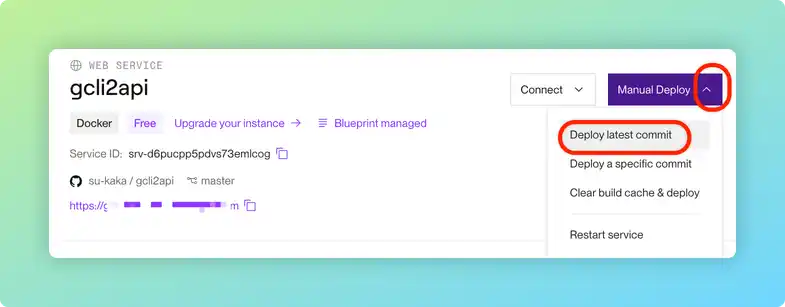
Render中的项目会自动更新,如果你的项目没有自动更新的话,在Render的项目后台里,点击Manual Deploy,然后选择 Deploy latest commit 即可更新。
教程结束